
Alleen leerprogramma’s die in de catalogus staan, zijn zichtbaar voor coaches en deelnemers. In dit artikel lees je hoe je een leerprogramma toevoegt aan de catalogus en hoe je de zichtbaarheid en toegankelijkheid ervan beheert.
Naar de catalogus gaan
- Log in als admin.
- Klik linksboven op de drie streepjes om het menu te openen.
- Ga naar Catalogus.
- Klik op het tabblad Hoofdcatalogus.

Een leerprogramma toevoegen aan de catalogus
Een leerprogramma dat nog niet in de catalogus staat, is niet zichtbaar voor coaches en deelnemers. Voeg het als volgt toe:
- Klik rechtsboven op + Voeg leerprogramma toe.
- Er verschijnt een scherm met de titel Leerprogramma toevoegen aan catalogus.
- Typ in het veld Zoek leerprogramma de naam van het leerprogramma dat je wilt toevoegen.
- Selecteer het juiste leerprogramma uit de zoekresultaten.
- Klik op + Voeg leerprogramma toe om het toe te voegen.
Het leerprogramma verschijnt nu in de catalogus en is zichtbaar voor coaches en deelnemers.

Een catalogus item bewerken
Na het toevoegen kun je de weergave en toegankelijkheid van een leerprogramma verder instellen via het zijpaneel.
- Klik op de rij van het leerprogramma in de cataloguslijst.
- Het zijpaneel Catalogus item bewerken opent aan de rechterkant.
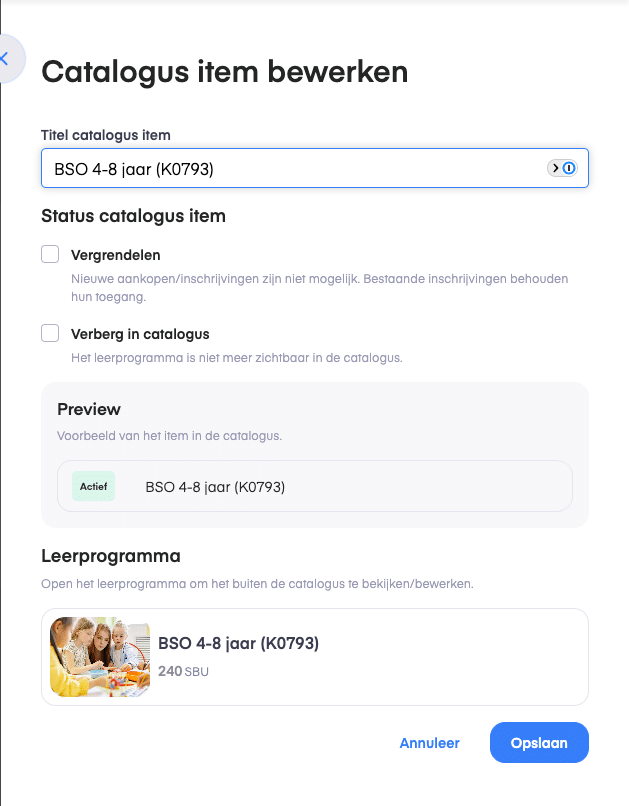
In het zijpaneel kun je het volgende instellen:
- Titel catalogus item — de naam zoals die zichtbaar is voor gebruikers in de catalogus.
- Vergrendelen — nieuwe aankopen en inschrijvingen zijn niet meer mogelijk. Gebruikers die al ingeschreven zijn, behouden hun toegang.
- Verberg in catalogus — het leerprogramma is niet meer zichtbaar in de catalogus. Ingeschreven gebruikers kunnen het nog steeds openen vanuit hun eigen account.
Onder Preview zie je hoe het catalogus item eruitziet voor gebruikers. Klik op het externe-link-icoon in het blok Leerprogramma om het gekoppelde leerprogramma direct te openen.
Wijzigingen opslaan
Klik op Opslaan om je wijzigingen door te voeren. Klik op Annuleren om het zijpaneel te sluiten zonder iets op te slaan. Er is geen automatisch opslaan.