
Deze vakken zijn bedoeld als ruimte voor een handtekening op de uitgeprinte of opgeslagen PDF.
Je hebt twee opties om de handtekeningvakken aan te passen:
- Het formulier wordt ergens anders afgetekend — verwijdert alle handtekeningvakken van de uitdraai.
- Er is GEEN handtekening van de kandidaat nodig — verwijdert alleen het handtekeningvak van de kandidaat.
ℹ️ Tip
Wil je dat een 2de beoordelaar of lid van de examencommissie ook ondertekent?
Vul deze informatie dan ook in bij de algemene informatie. De pdf krijgt
dan ook een handtekeningveld voor deze persoon.
Hoe sla je de ingevulde formulieren op?
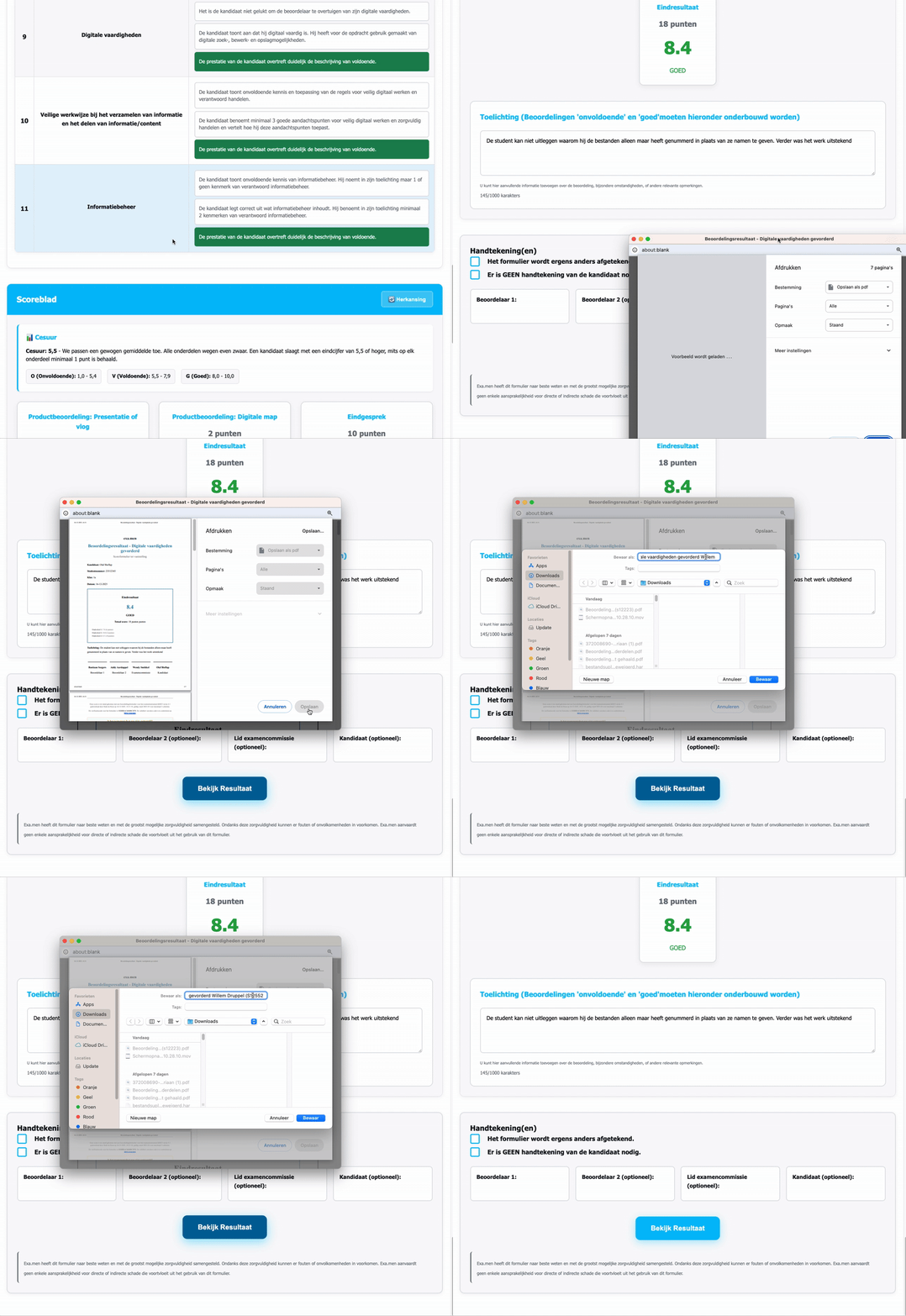
Na het invullen van het examen zie je een knop ‘Bekijk het resultaat’. Hoe het eruit ziet kan verschillen, afhankelijk van wat voor laptop of pc je gebruikt en welke browser.
Je computer opent vervolgens een afdrukbaar bestand dat je kunt inleveren bij de examencommissie. Je kunt ervoor kiezen dit meteen te printen, maar het is verstandiger om het resultaat eerst op te slaan als een PDF-bestand. Anders heb je namelijk alleen een hard-copy op papier.
Kies dus voor ‘Opslaan als PDF’ wanneer je de keuze krijgt om een printer te selecteren. In de bestandsnaam kun je de naam van de betrokken deelnemer en/of diens studentnummer toevoegen. Op deze manier sla je per deelnemer een nieuwe versie van het bestand op, en hoef je niet telkens opnieuw het origineel te downloaden.
Op deze manier bouw je op je computer een hele verzameling ingevulde beoordelingsformulieren. Je kunt zelf bepalen waar je ze opslaat op je hardeschijf. Vervolgens kun je er alsnog voor kiezen, of ze per mail naar de examencommissie te sturen, afhankelijk van de werkwijze van de examencommissie.
Het resultaat digitaal ondertekenen
Moet je een pdf-document ondertekenen, bijvoorbeeld een geëxporteerd resultaat? Dat kan in Adobe Acrobat Reader. Zet zo een handtekening:
- Open het pdf-document dat je wilt ondertekenen.
- Klik in de werkbalk op ‘Uw handtekening of initialen toevoegen’.
- Klik op ‘Handtekening toevoegen’.
- Bij de eerste keer ondertekenen zijn er drie opties: ‘Typen’, ‘Tekenen’ en ‘Afbeelding’. Klik bovenin op ‘Tekenen’.
- Maak je handtekening met de linkermuisknop of het touchpad ingedrukt. Of teken met je vingers op het aanraakscherm.
- Klik op ‘Wissen’ als je het opnieuw wilt proberen.
- Tevreden? Klik op ‘Toepassen’.
- Op de plaats van de muisaanwijzer staat je handtekening. Ga naar de juiste plek in het document en klik op die plek.
- De grootte aanpassen? Klik op de blauwe cirkel, houd ingedrukt en pas de grootte aan.
- Verplaatsen kan ook: klik midden in de afbeelding en sleep.
- De handtekening toch verwijderen? Klik zo nodig eerst op de handtekening en klik daarna op het icoontje van een prullenbak.
De volgende keer dat je een handtekening wilt plaatsen, klik je op ‘Uw handtekening of initialen toevoegen’ en daarna op ‘Handtekening toevoegen’. Je hoeft de handtekening dus niet elke keer opnieuw te maken.