
⚠️ Let op
Het beoordelingsformulier is een offline bestand. Resultaten worden niet automatisch opgeslagen. Klik na elke beoordeling op Bekijk Resultaat om de beoordeling als PDF op je eigen apparaat op te slaan.
Dit artikel legt uit hoe je werkt met het HTML-beoordelingsformulier. Werk je met een Excel-beoordelingsformulier? Lees dan dit artikel.
Bestandstype
Het beoordelingsformulier is een HTML-bestand dat je offline in je browser opent.
Downloaden
Om het beoordelingsformulier te downloaden, klik je in de coachomgeving op de link. Je browser vraagt vervolgens waar je het bestand wilt opslaan.
Werkt dit niet? Klik dan met je rechtermuisknop op de link en kies Link opslaan als…. Selecteer de map waar je het bestand wilt opslaan en klik op Opslaan.
Wil je het formulier naar een student e-mailen? Geef de student dan de instructie om het HTML-bestand eerst op te slaan voordat hij of zij het opent. Als het bestand direct vanuit de e-mail wordt geopend, kan het zijn dat het formulier niet goed werkt.
Lay-out
Bovenaan het formulier staat de naam van het leerprogramma met versienummer. Daaronder zie je drie informatieblokken: Technische Vereisten, Integriteit en Informatie Beoordelaar.
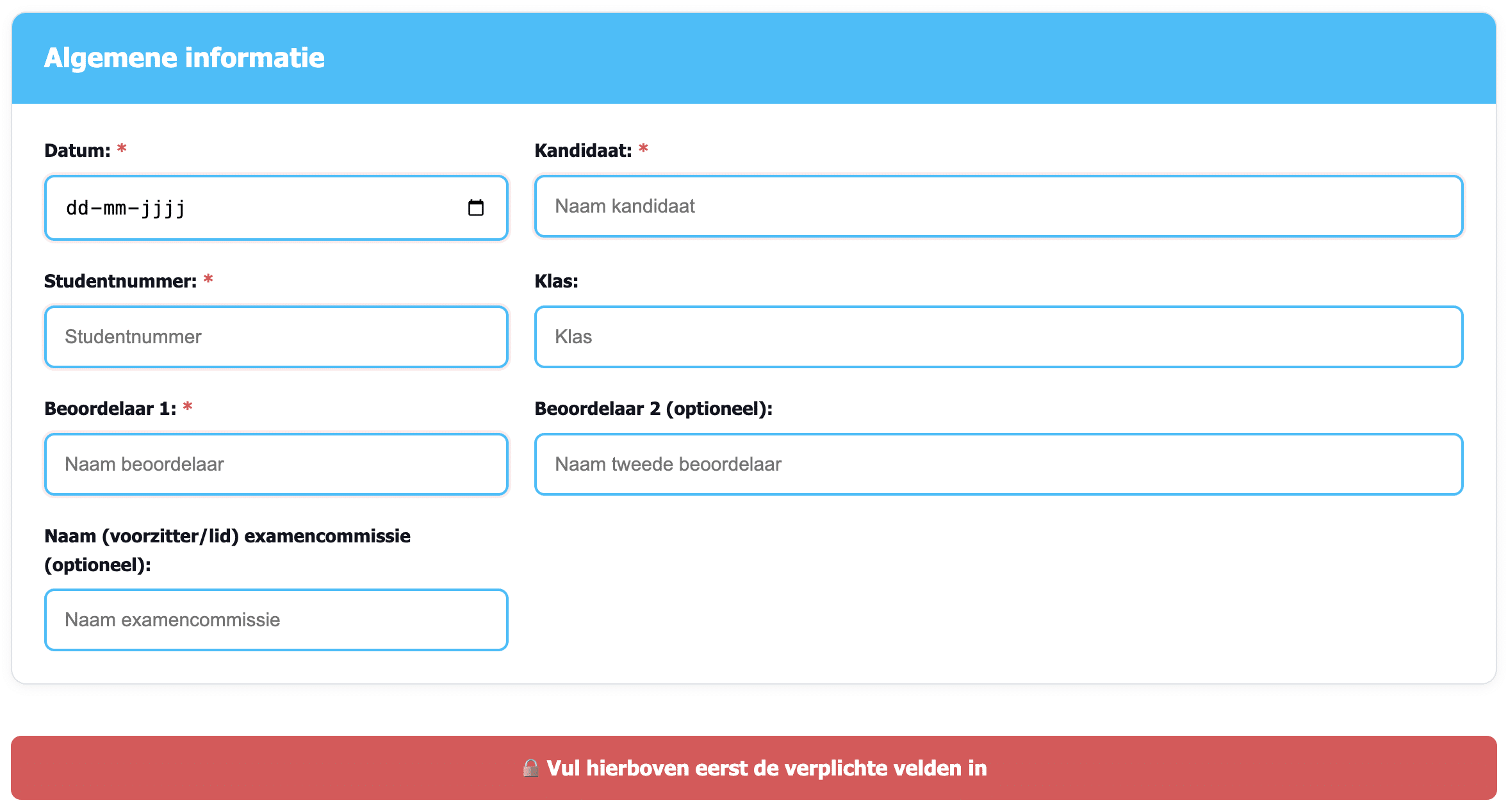
Algemene informatie
Vul de verplichte velden in voordat je begint met beoordelen: Datum, Kandidaat, Studentnummer en Beoordelaar 1. De velden Klas, Beoordelaar 2 en Naam (voorzitter/lid) examencommissie zijn optioneel.
ℹ️ Tip
Wil je alvast de criteria bekijken zonder te beoordelen? Dan kun je ook een tijdelijke waarde invullen, de inhoud hoeft nog niet definitief te zijn.
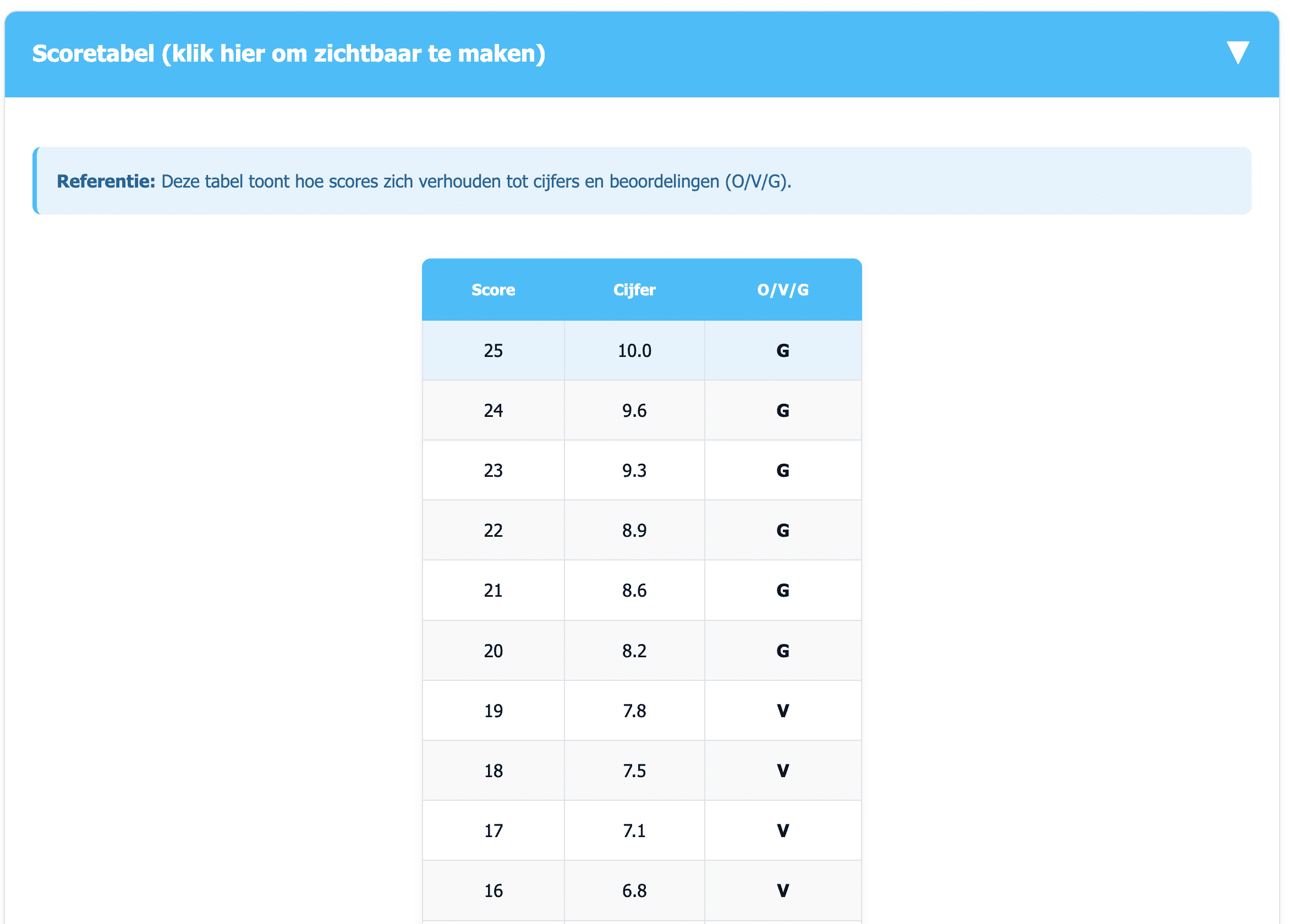
Scoretabel
De balk Scoretabel (klik hier om zichtbaar te maken) vouw je uit door erop te klikken. De tabel laat zien hoe scores zich verhouden tot cijfers en beoordelingen (O/V/G).
Beoordeling
Vink eerst de checkbox aan om te bevestigen dat de kandidaat beoordeelbaar werk heeft aangeleverd en actief deelneemt aan het examen. Pas dan wordt het beoordelingsgedeelte zichtbaar. Is de kandidaat niet beoordeelbaar? Laat de checkbox dan uitgevinkt.

Beoordeel vervolgens elk criterium door de juiste optie te selecteren. Je kunt je keuzes op elk moment aanpassen.
Wil je de hele beoordeling wissen? Gebruik dan de knop Wis beoordeling rechtsboven in de beoordelingsbalk. Dit verwijdert alle geselecteerde criteria en ingevulde feedback.
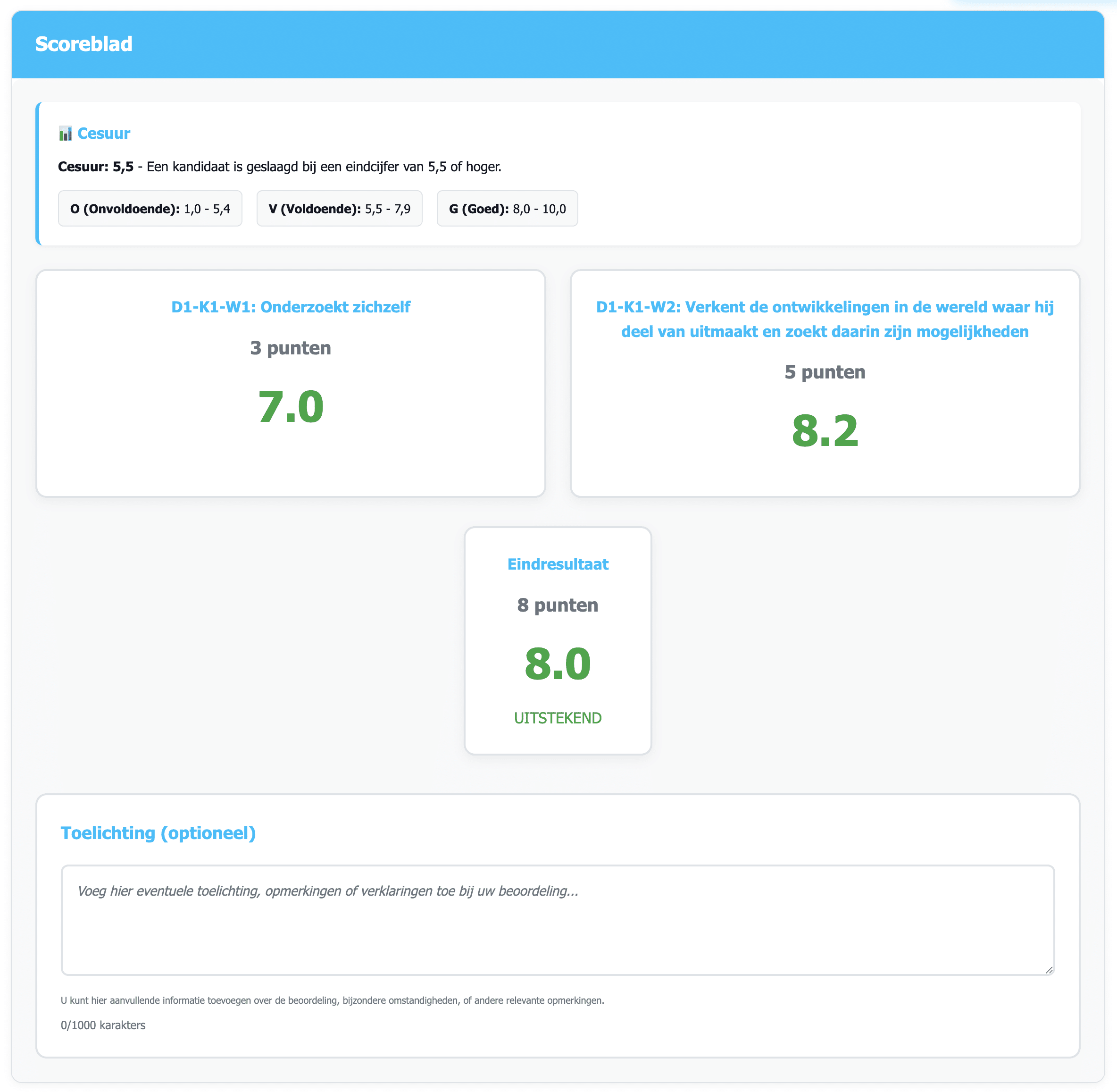
Scoreblad
In het Scoreblad zie je de cesuur, de behaalde punten en het cijfer per onderdeel, en het Eindresultaat met totaalpunten, cijfer en beoordeling (O, V of G).
Is het formulier nog niet volledig ingevuld, of is de kandidaat onbeoordeelbaar verklaard? Dan verschijnt er een rode waarschuwing in het Scoreblad.
Het veld Toelichting gebruik je om beoordelingen ‘onvoldoende’ of ‘goed’ te onderbouwen. Je kunt hier maximaal 1000 karakters invoeren.
Wil je de beoordeling opnieuw invullen? Klik dan op de knop Herkansing rechtsboven in de Scoreblad-balk. Dit heeft hetzelfde effect als Wis beoordeling: alle geselecteerde criteria en feedback worden gewist.
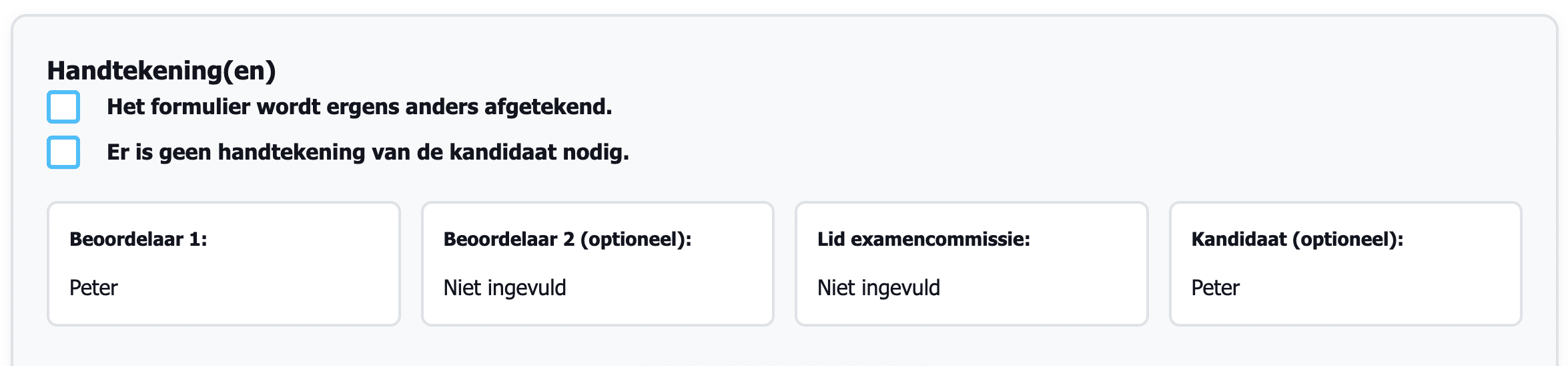
Handtekening(en)
Onderaan het formulier staan lege vakken voor de handtekeningen van Beoordelaar 1, Beoordelaar 2 (optioneel), Lid examencommissie (optioneel) en Kandidaat (optioneel). Deze vakken zijn bedoeld als ruimte voor een handtekening op de uitgeprinte of opgeslagen PDF.
Je hebt twee opties om de handtekeningvakken aan te passen:
- Het formulier wordt ergens anders afgetekend — verwijdert alle handtekeningvakken van de uitdraai.
- Er is GEEN handtekening van de kandidaat nodig — verwijdert alleen het handtekeningvak van de kandidaat.
ℹ️ Tip
Wil je dat een 2de beoordelaar of lid van de examencommissie ook ondertekent? Vul deze informatie dan ook in bij de algemene informatie. De pdf krijgt dan ook een handtekeningveld voor deze persoon.
Opslaan van de beoordeling
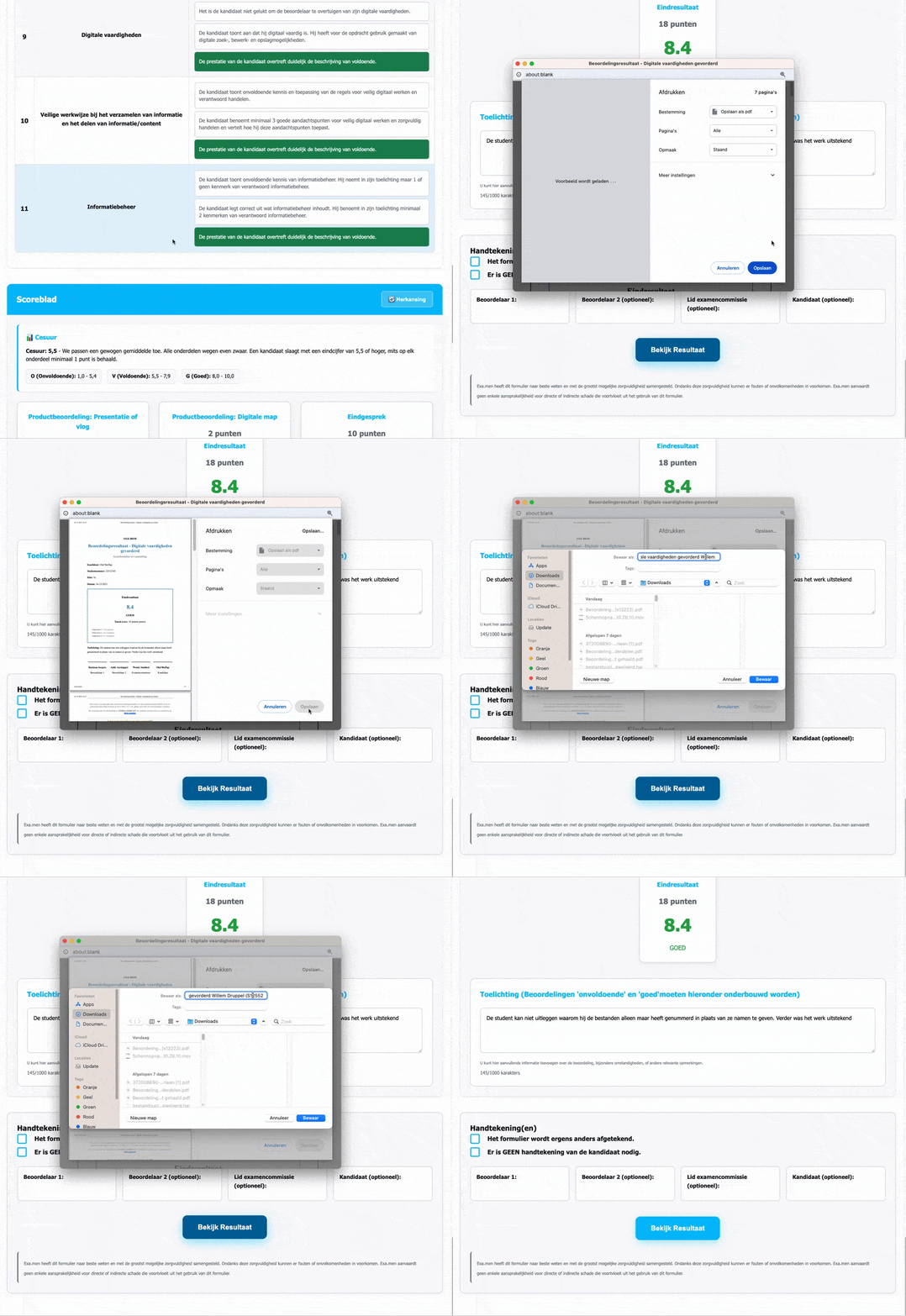
- Klik onderin het formulier op Bekijk Resultaat.
- Kies bij Printer de optie Opslaan als PDF.
- Voeg in de bestandsnaam de naam en/of het studentnummer van de kandidaat toe.
- Sla het bestand op in de gewenste map.
Op deze manier sla je per student een aparte PDF op. Je hoeft het originele HTML-bestand maar één keer te downloaden en kunt het steeds opnieuw gebruiken voor een volgende student.
Het resultaat digitaal ondertekenen
Moet je een pdf-document ondertekenen, bijvoorbeeld een geëxporteerd resultaat? Dat kan in Adobe Acrobat Reader. Zet zo een handtekening:
- Open het pdf-document dat je wilt ondertekenen.
- Klik in de werkbalk op ‘Uw handtekening of initialen toevoegen’.
- Klik op ‘Handtekening toevoegen’.
- Bij de eerste keer ondertekenen zijn er drie opties: ‘Typen’, ‘Tekenen’ en ‘Afbeelding’. Klik bovenin op ‘Tekenen’.
- Maak je handtekening met de linkermuisknop of het touchpad ingedrukt. Of teken met je vingers op het aanraakscherm.
- Klik op ‘Wissen’ als je het opnieuw wilt proberen.
- Tevreden? Klik op ‘Toepassen’.
- Op de plaats van de muisaanwijzer staat je handtekening. Ga naar de juiste plek in het document en klik op die plek.
- De grootte aanpassen? Klik op de blauwe cirkel, houd ingedrukt en pas de grootte aan.
- Verplaatsen kan ook: klik midden in de afbeelding en sleep.
- De handtekening toch verwijderen? Klik zo nodig eerst op de handtekening en klik daarna op het icoontje van een prullenbak.
De volgende keer dat je een handtekening wilt plaatsen, klik je op ‘Uw handtekening of initialen toevoegen’ en daarna op ‘Handtekening toevoegen’. Je hoeft de handtekening dus niet elke keer opnieuw te maken.
FAQ
Ik zie het beoordelingsgedeelte niet. Wat moet ik doen?
Het beoordelingsgedeelte wordt pas zichtbaar nadat je de checkbox bovenaan de beoordelingssectie hebt aangevinkt. Vink de checkbox aan om te bevestigen dat de kandidaat beoordeelbaar werk heeft aangeleverd en actief deelneemt aan het examen.
De knop Bekijk Resultaat werkt niet. Wat nu?
Controleer of alle verplichte velden in het blok Algemene informatie zijn ingevuld: Datum, Kandidaat, Studentnummer en Beoordelaar 1. Zijn alle velden ingevuld en werkt de knop nog steeds niet? Zorg dan dat het bestand is geopend vanuit een map op je computer en niet rechtstreeks vanuit je e-mail of een zipbestand.
Kan ik een beoordeling achteraf nog aanpassen?
Ja, zolang het HTML-bestand nog open staat in je browser. Zodra je het bestand sluit, zijn de ingevulde gegevens verdwenen. Sla de beoordeling daarom altijd eerst op als PDF via Bekijk Resultaat voordat je het formulier sluit.
Moet ik het HTML-bestand elke keer opnieuw downloaden?
Nee. Je kunt hetzelfde bestand steeds opnieuw gebruiken voor een nieuwe student. Het formulier start elke keer leeg wanneer je het opent. Sla het bestand op een vaste plek op je computer op zodat je het makkelijk terugvindt.
Wat doe ik als het formulier niet opent vanuit mijn e-mail?
Sla het HTML-bestand eerst op je computer op voordat je het opent. Klik met de rechtermuisknop op het bestand in je e-mail, kies Opslaan als en sla het op in een map naar keuze. Open het bestand daarna vanuit die map in je browser.
Kan ik niet-opgeslagen resultaten terugvinden?
Nee. Het formulier slaat geen gegevens op. Als je het bestand sluit zonder de beoordeling als PDF op te slaan via Bekijk Resultaat, zijn de ingevulde gegevens definitief verdwenen.
Mag ik het beoordelingsformulier delen met een externe begeleider?
Overleg dit vooraf met je examencommissie. Het beoordelingsformulier bevat de rekenformules die het examencijfer bepalen, dus behandel het vertrouwelijk. Deel het formulier alleen met mensen die een rol hebben in de beoordeling, zoals een externe stagebegeleider die als onafhankelijke beoordelaar optreedt.