Het maken van een opdracht
Wanneer je een opdracht opent, zie je eerst wat je moet doen en kun je direct aan de slag. De lesmethode maakt gebruik van verschillende soorten opdrachten. Bij de meeste opdrachten moet je actief iets uitvoeren.
Zo ziet een opdracht er bijvoorbeeld uit:

Introductie
De opdracht begint met een introductie. Hier lees je waar je mee aan de slag gaat. Soms wordt dit aangevuld met een korte video.

Tip: Je kunt je opdracht altijd tussentijds opslaan. Klik hiervoor rechtsboven in de opdracht op het Opslaan-icoon. Zo raak je geen werk kwijt en kun je later verdergaan waar je gebleven bent.
Instructies
Vervolgens krijg je duidelijke instructies over wat je precies moet doen. De instructies zijn vaak in stappen opgebouwd. Sommige opdrachten bestaan uit meerdere delen. In elk deel doorloop je verschillende stappen.
Theorie en vragen
Bij sommige opdrachten begin je eerst met theorie lezen. Daarna moet je vragen over deze theorie beantwoorden, bijvoorbeeld een multiple choice-vraag of een sleepoefening, om te controleren of je het goed begrepen hebt.
Veel opdrachten hebben vooral open vragen, waar je zelf een antwoord in de vakjes moet typen.
Bestanden uploaden
Om een opdracht af te ronden moet je vaak (maar niet altijd) een bestand inleveren, zoals een geschreven verslag met beantwoorde vragen. Soms moet je daarnaast ook een video, audio-opname, afbeelding of ander bestand uploaden. Op deze manier bouw je een portfolio op dat laat zien dat je klaar bent voor de eindopdracht. Je coach beoordeelt jouw opdrachten voordat je examen mag doen.
Tip! Zie je je geüploadde bestand niet verschijnen? Ververs dan je pagina (F5). In de meeste gevallen is het bestand wel succesvol geüpload, maar wordt het niet meteen getoond.
Tip! Wil je een video inleveren maar krijg je de melding dat het bestand te groot is lees dan dit artikel.
Inleveren
Onderaan de opdracht staat de knop ‘Inleveren’. Klik hier pas op als je alle vragen en bestanden hebt ingevuld of geüpload. Soms staan er nog vragen in een tabblad of op een tweede pagina. Je krijgt dan een melding dat niet alles is ingevuld.

Opdracht Verbeteren
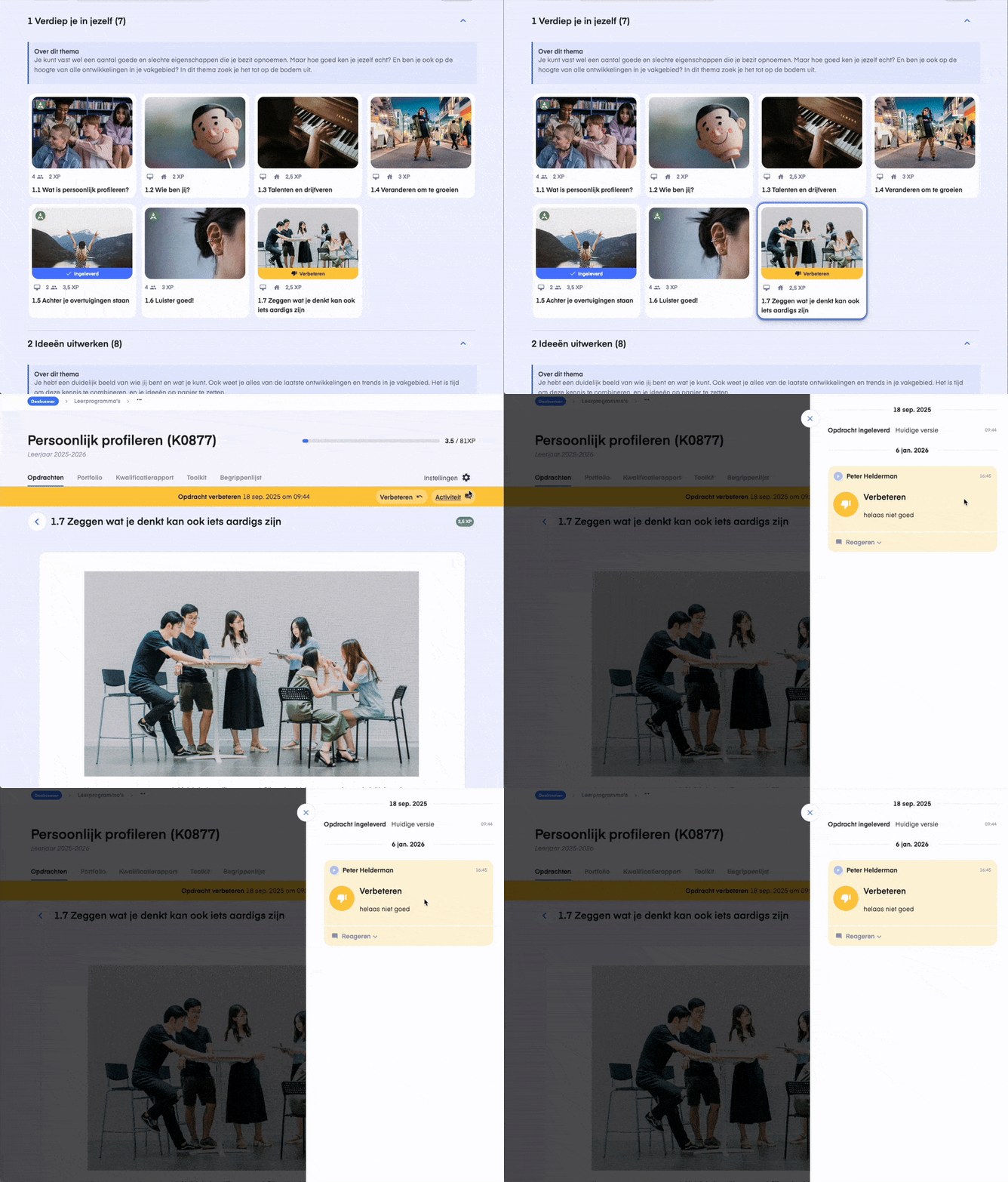
Het kan gebeuren dat je een opdracht niet in één keer goed hebt gemaakt. Je coach kan dan aangeven dat je de opdracht moet verbeteren. Zo pak je dat aan:
1. Feedback lezen
Lees eerst de feedback die je coach heeft achtergelaten.
- Klik in de opdracht op de knop Activiteit.
- Er opent een scherm aan de zijkant van je opdracht.
- Hier zie je alle versies die je hebt ingeleverd en de feedback van je coach.
2. Opdracht openzetten
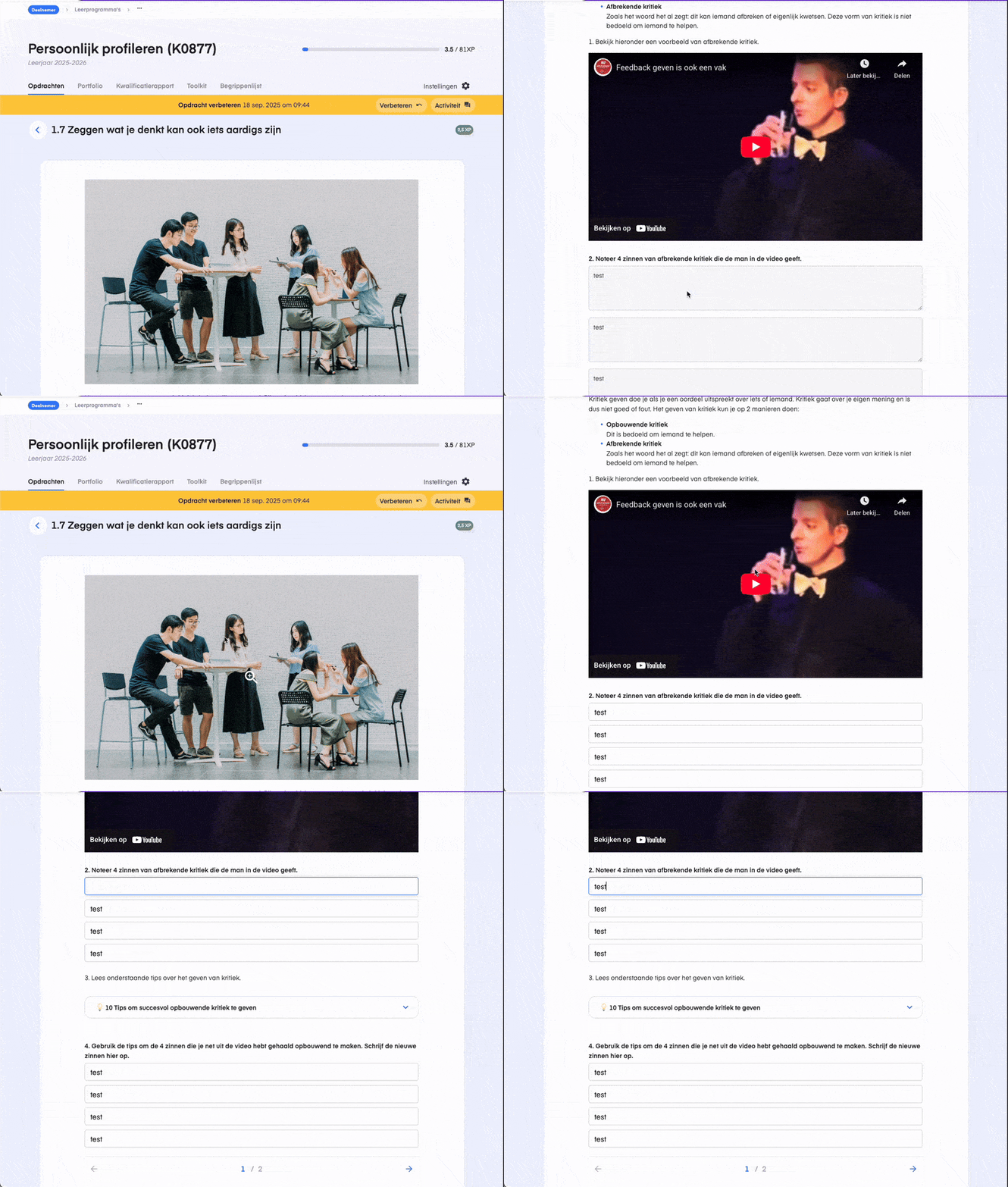
Als je direct in de opdracht wilt aanpassen, merk je dat dit niet kan. Je moet eerst de opdracht openzetten:
- Klik in de balk boven de opdracht op de knop Verbeteren.
- Nu kun je je antwoorden aanpassen en eventueel extra bestanden inleveren.
3. Opdracht weer inleveren
Heb je alle feedback verwerkt?
- Klik dan aan het einde van de opdracht op Inleveren.

- Je opdracht wordt opnieuw ingeleverd bij je coach en kan opnieuw beoordeeld worden.

Lukt het inleveren niet?
Controleer eerst of je alle verplichte velden hebt ingevuld en of je de pagina hebt ververst (F5) als een geüpload bestand niet verschijnt, zie hierboven. Helpt dat niet, loop dan deze checklist door:
- Controleer of je bestand een geaccepteerd bestandstype heeft. Zie Geaccepteerde bestandstypes voor de volledige lijst.
- Lever je een video in en krijg je een melding dat het bestand te groot is? Lees dan Een te grote video inleveren.
⚠️ Let op
Helpt niets van bovenstaande? Neem dan contact op met Support en vermeld welke foutmelding je ziet.