
Waar vind ik de bestanden die ik nodig heb?
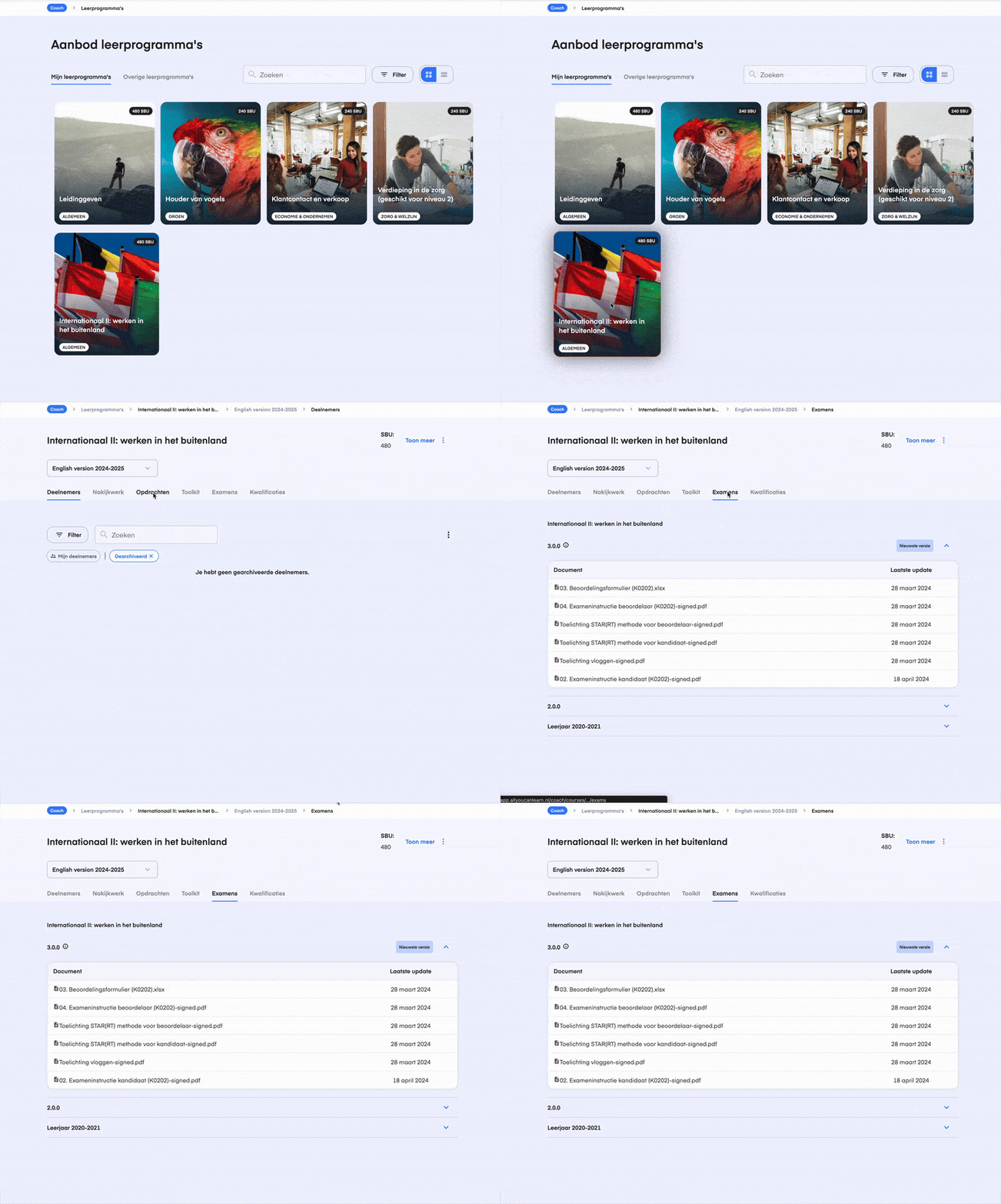
Het gemaakte examen van de student vind je bij het tabje ‘Examens’ wanneer je die student opzoekt. De bestanden die je nodig hebt bij de beoordeling vind je onder het tabje ‘Examens’ van een specifiek leerprogramma.

Hierboven zie je een voorbeeld van waar je de beoordelingsbestanden van ‘Uitvoering geven aan verkoopbeleid’ kan vinden.
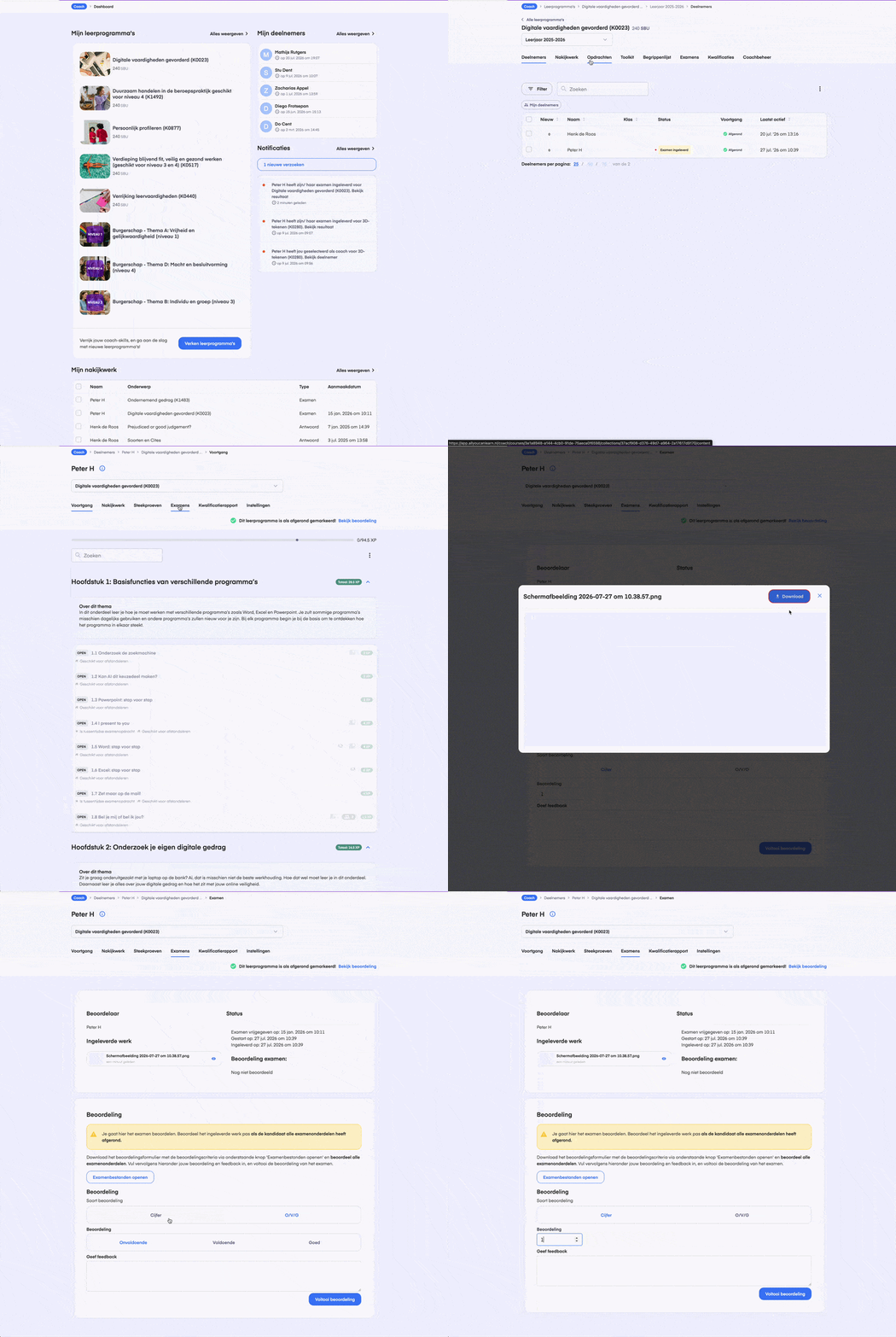
Hier zie je hoe je een ingeleverd examen van een specifieke student vindt.
Hoe stel ik de beoordeling vast?
Aan de hand van het beoordelingsformulier ga je de criteria bijlangs. Per criterium zet je jouw oordeel erin. Het beoordelingsformulier berekent vervolgens automatisch de score.
Hoe gebruik ik het beoordelingsformulier?
Er zijn twee verschillende soorten beoordelingsformulieren die je kunt tegenkomen. Hieronder vind je per formulier een link naar de uitleg hoe je deze gebruikt:
Hoe zet ik de beoordeling in All You Can Learn?
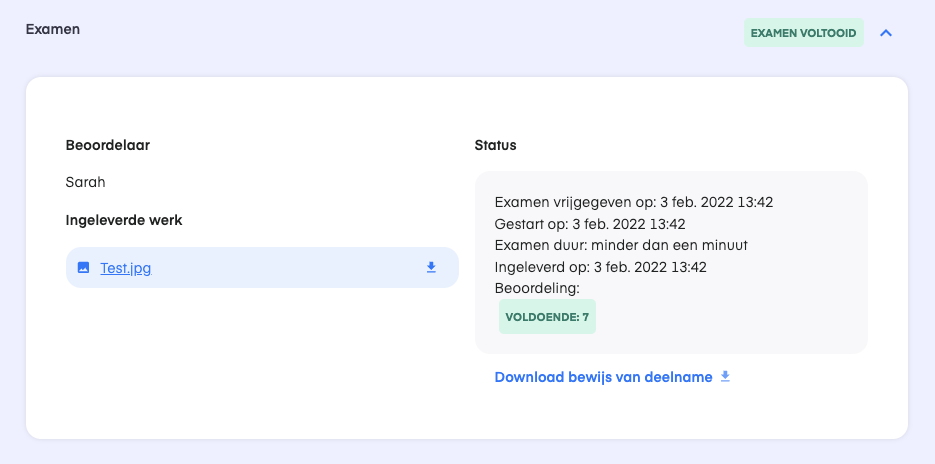
Nadat je de beoordeling hebt vastgesteld kun je een O/V/G-beoordeling of een cijfer invoeren. Als dit een voldoende is kun je daarna een bewijs van deelname downloaden.
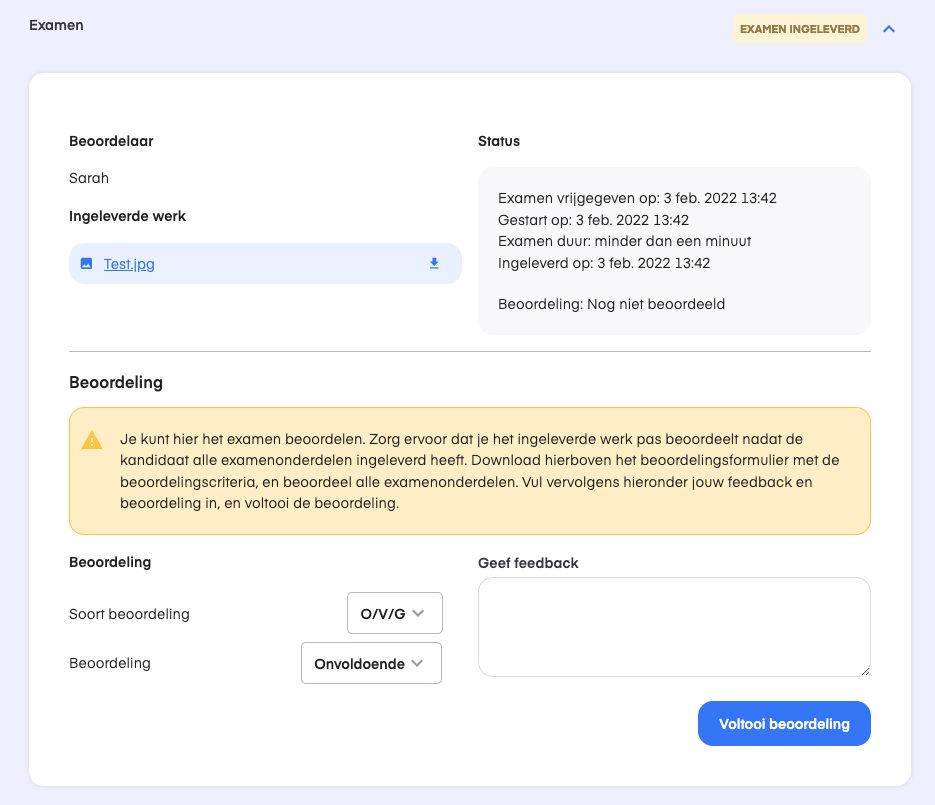
Je kunt hier de ingeleverde opdracht van de student downloaden, bekijken hoe lang de deelnemer over het examen heeft gedaan, en een beoordeling invoeren. Beide onderdelen van het examen kunnen beoordeeld worden met behulp van de documenten die je vindt onder het kopje ‘Examens‘. Lees meer over het downloaden van de examenbestanden in het artikel ‘Examenbestanden downloaden’. Het beoordelingsformulier dat je in Excel kunt openen en invullen, berekent automatisch een score.
Let op: We adviseren om ten minste één onafhankelijke beoordelaar aan te stellen. Dit is dus iemand anders dan de coach.
Is de score berekend? Dan kun je deze invullen en vervolgens opslaan. Kies hierbij de soort beoordeling die je wilt invoeren. Je kunt kiezen uit:
- O/V/G
- Een cijfer
Controleer binnen je organisatie welke soort beoordeling je dient te gebruiken. Voeg vervolgens de feedback toe en klik op ‘Voltooi beoordeling‘. Zodra de beoordeling is opgeslagen, is het mogelijk om een bewijs van deelname te downloaden. De deelnemer krijgt te zien welke beoordeling hij of zij heeft behaald inclusief eventuele feedback, maar kan zelf geen bewijs van deelname downloaden.
Mag ik het beoordelingsformulier delen met een externe begeleider?
Overleg dit vooraf met je examencommissie. Het beoordelingsformulier bevat de rekenformules die het examencijfer bepalen, dus behandel het vertrouwelijk. Deel het formulier alleen met mensen die een rol hebben in de beoordeling, zoals een externe stagebegeleider die als onafhankelijke beoordelaar optreedt.