⚠️ De quizfunctie is niet meer
beschikbaar
De mogelijkheid om zelf quizzen aan te maken in All You Can Learn is verwijderd.
Heb je al quizzen aangemaakt in een eigen leerset? Dan blijven die beschikbaar
totdat ze handmatig worden verwijderd. Het is alleen niet meer mogelijk om
nieuwe quizzen toe te voegen.
We begrijpen dat dit invloed heeft op hoe je je leerset hebt ingericht. Heb
je vragen over hoe je dit kunt opvangen? Neem dan contact op met ons supportteam.
Onder het kopje ‘Mijn nakijkwerk’ kun je het werk van je deelnemers nakijken. Daarbij wordt onderscheid gemaakt tussen examens, steekproeven, opdrachten en quizzes. In dit artikel leggen we uit hoe je opdrachten kunt filteren, bekijken en beoordelen inclusief de werking van het ticketsysteem, dat je ondersteunt bij het efficiënt afhandelen van nakijkwerk.
Verschil tussen examens, steekproeven, opdrachten en quizzes
Examens Examens zijn het belangrijkste onderdeel voor het behalen van een keuzedeel. Omdat ze prioriteit hebben, staan ze linksboven in het nakijkoverzicht. Meer informatie over het nakijken van examens met behulp van het beoordelingsformulier vind je hier.
Steekproeven Een steekproef bestaat uit een willekeurige selectie van opdrachten van een deelnemer die (bijna) klaar is voor het examen. Deze selectie wordt automatisch gegenereerd. Je beoordeling is pas compleet nadat je alle opdrachten in de steekproef hebt beoordeeld. Eerdere beoordelingen worden niet weergegeven om een onafhankelijke controle mogelijk te maken.
Opdrachten Dit zijn alle losse opdrachten die je deelnemers tijdens het leerprogramma inleveren. Zodra een deelnemer een opdracht instuurt, verschijnt deze in je overzicht met nakijkwerk.
Uitzondering: bij leerprogramma’s die werken met lerend kwalificeren geldt dit niet voor low-stakes opdrachten. Nakijken is hier niet nodig, dus deze opdrachten verschijnen nooit in je nakijkwerk. Je kunt er wel op reageren — lees hoe dat werkt in het artikel Rubric beoordeling – Coaches.
Quizzes NNiet elk leerprogramma bevat quizzes. Het is niet meer mogelijk om nieuwe quizzen toe te voegen aan een leerset — deze functie wordt uitgefaseerd. Bestaande quizzes in een leerset blijven wel gewoon werken. Een quiz bestaat meestal uit gesloten vragen (zoals meerkeuze) en wordt gedeeltelijk automatisch nagekeken. De deelnemer hoeft geen document te uploaden.
Hoeveel kijk je na?
Examens, steekproeven en quizzes dienen allemaal te worden nagekeken. Het aantal reguliere opdrachten dat je beoordeelt, bepaal je zelf — afhankelijk van de leerbehoefte van je deelnemer.
Een zelfstandige deelnemer kun je meer ruimte geven. Je kunt wachten tot het platform automatisch een steekproef voorstelt.
Heeft een deelnemer meer begeleiding nodig? Dan kun je ervoor kiezen alle of bijna alle opdrachten na te kijken.
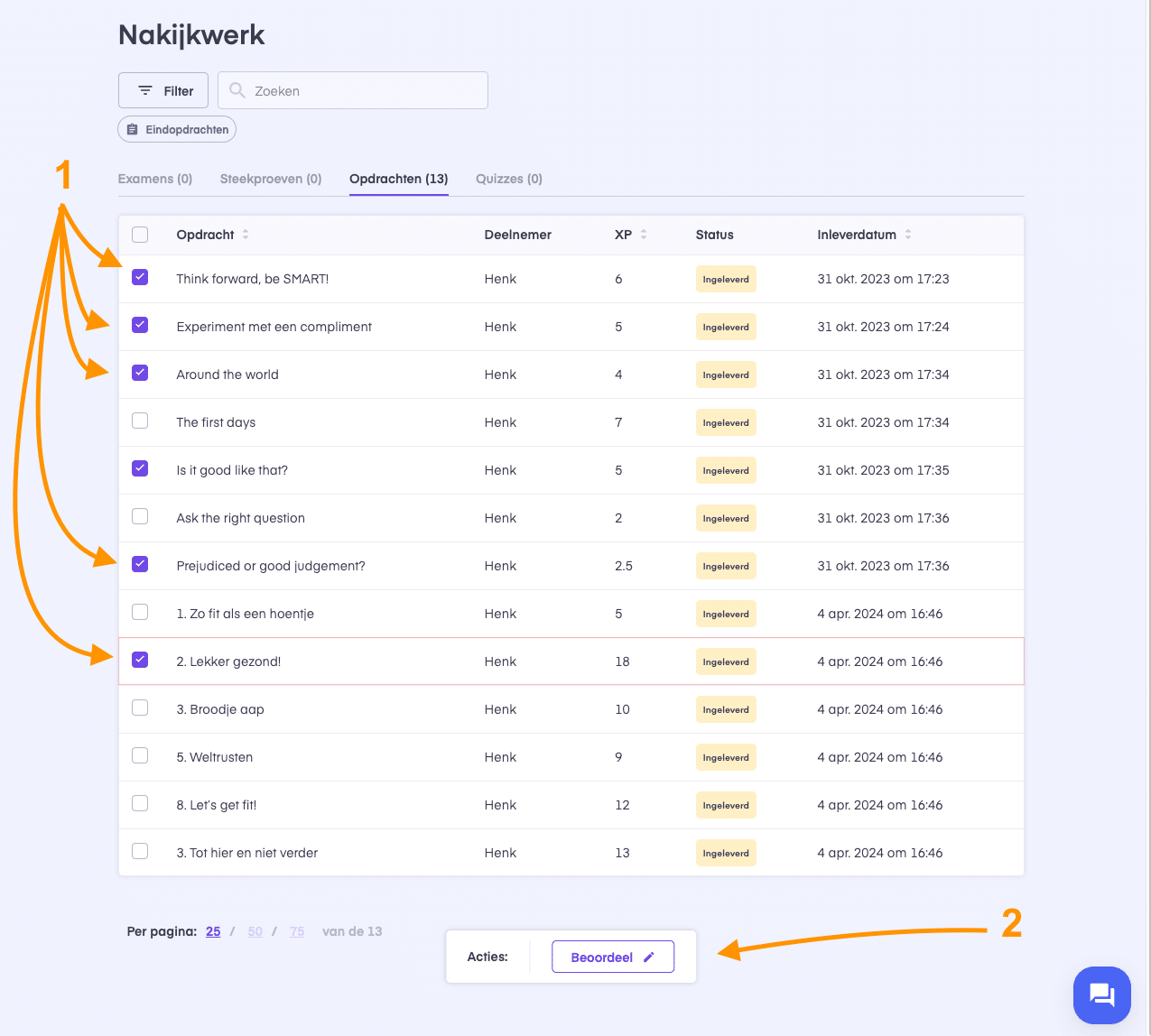
Je kunt opdrachten beoordelen vanuit je coachdashboard door op een opdracht te klikken, of door via Alles weergeven bij Mijn nakijkwerk meerdere opdrachten aan te vinken en te kiezen voor Start met nakijken. Je wordt dan automatisch door de geselecteerde opdrachten geleid.
Het ticketsysteem: overzichtelijk en efficiënt nakijken
Tijdens het nakijken maak je gebruik van het ticketsysteem. Dit systeem helpt je om efficiënt opdrachten te beoordelen. Het biedt een helder overzicht van openstaande nakijkverzoeken en ondersteunt je met navigatie- en beoordelingsmogelijkheden.
Filteren en zoeken
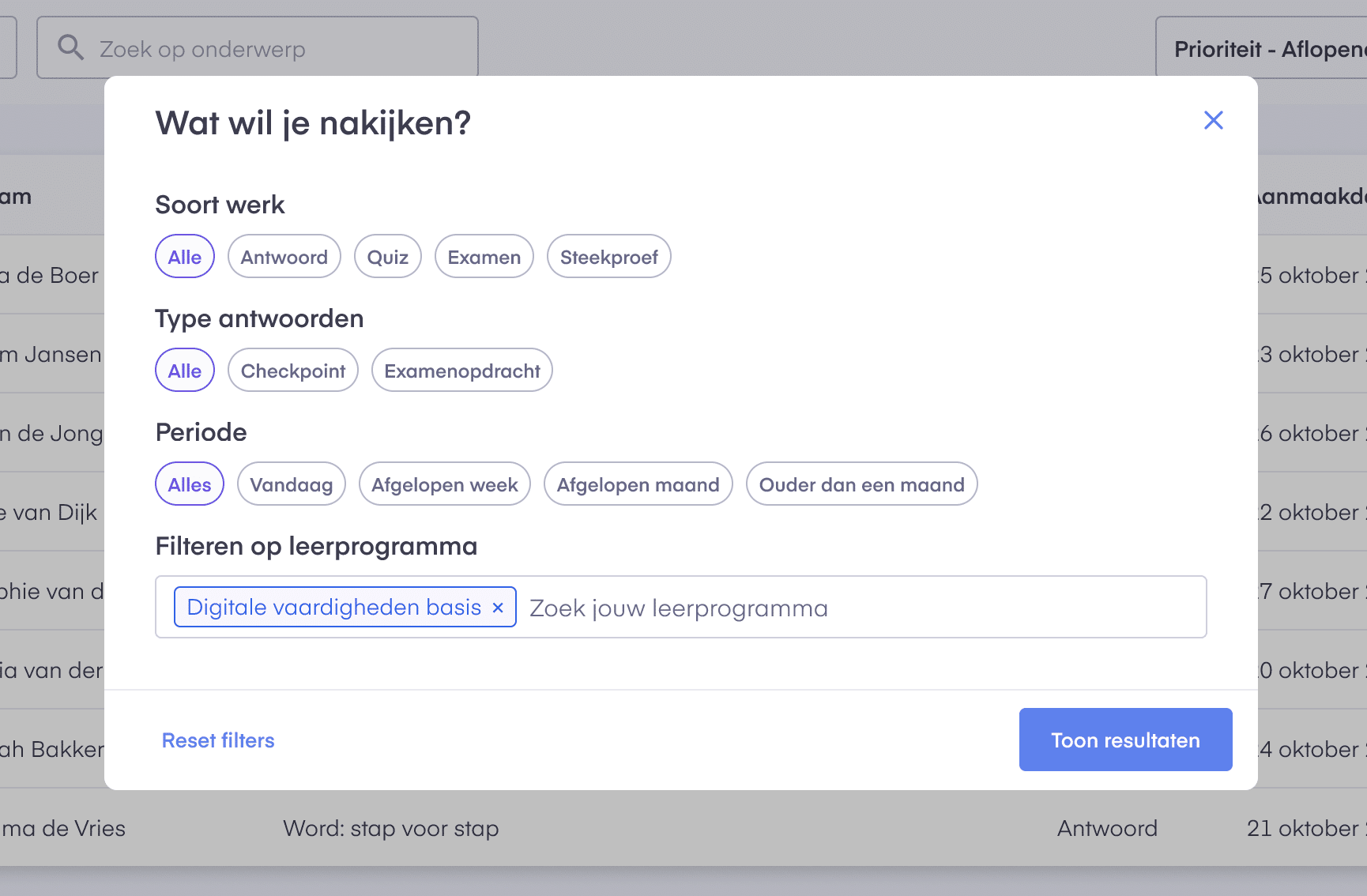
Bij het openen van het ticketsysteem kun je filters instellen om te bepalen welke opdrachten je wilt nakijken. Je kunt ook zonder filter starten; het systeem toont dan alle openstaande opdrachten. Je kunt filteren op:
- Badge (zoals ‘Eindopdracht’)
- Leerprogramma
- Student
Gebruik de knop ‘Eindopdrachten’ als snelfilter om alleen opdrachten met de eindopdracht-badge te zien.
Ook kun je opdrachten van collega’s uitsluiten of zoeken op naam.
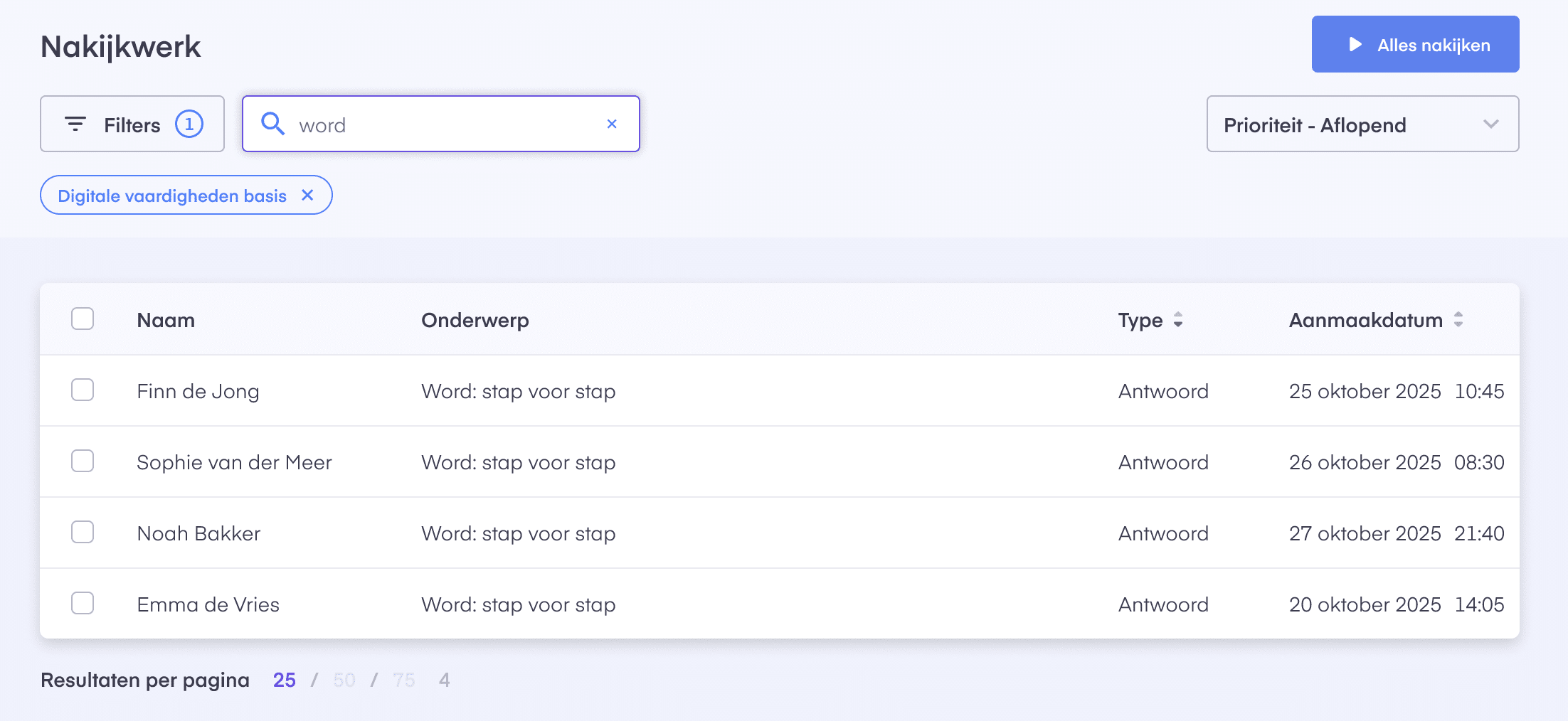
Het zoekveld boven de tabel laat je nu zoeken op onderwerp. Door eerst te filteren op leerprogramma en vervolgens te zoeken op onderwerp, krijg je een overzicht van dezelfde opdrachten. Deze kun je efficiënt in bulk nakijken door alle resultaten te selecteren via de checkbox in de kopcel van de eerste kolom en vervolgens te klikken op ‘Start met nakijken’.
Sorteren
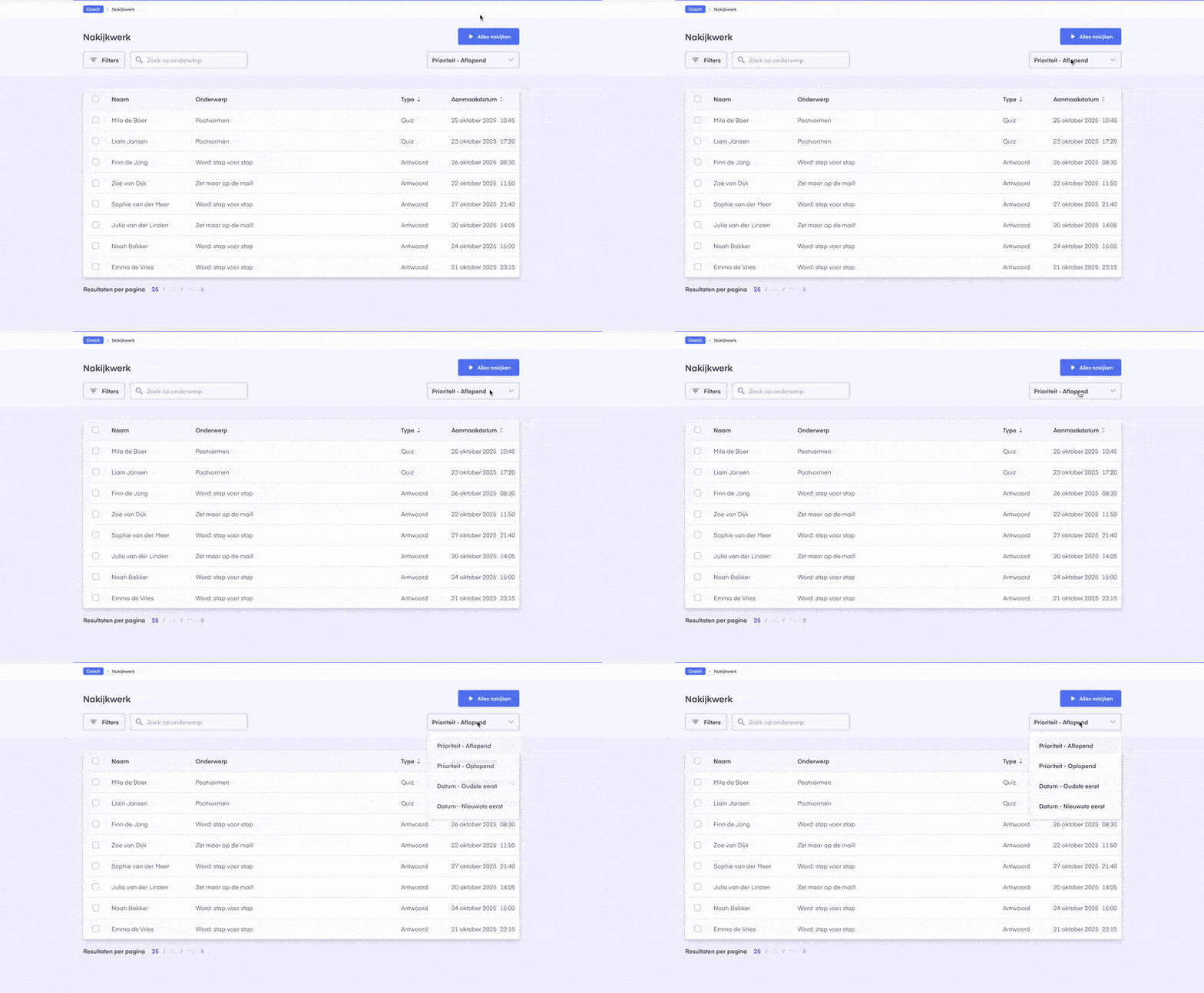
Je kunt nu opdrachten sorteren op type werk of aanmaakdatum door te klikken op de kopcel/koptekst van de kolom. Het icoon achter de koptekst toont met ingekleurde pijltjes hoe er wordt gesorteerd.
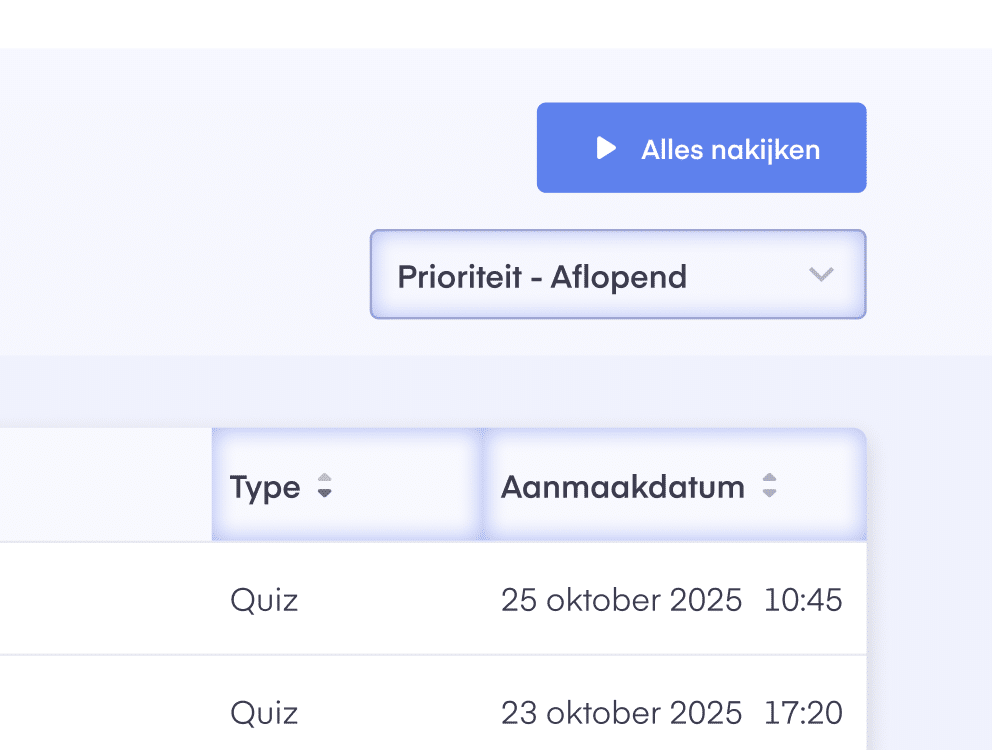
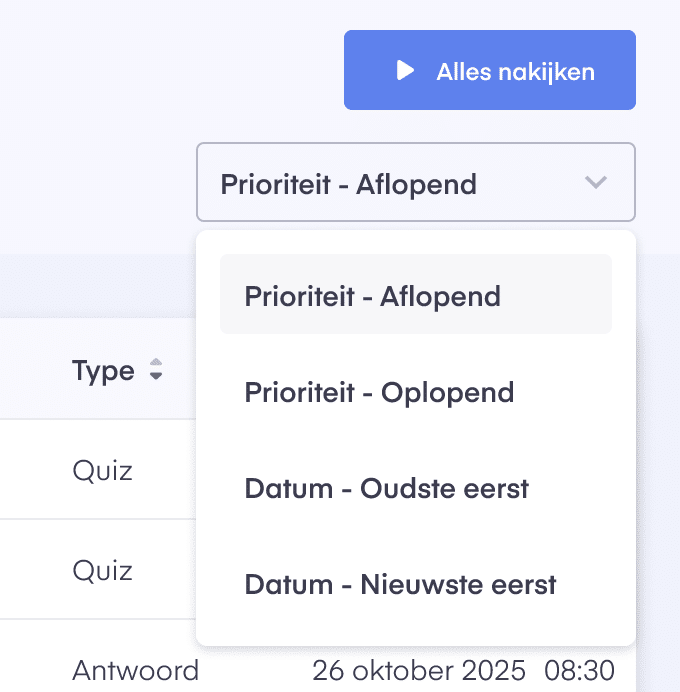
Deze sortering werkt samen met de dropdown voor sorteren rechtsboven in de tabel. Je kunt maar op één van beide manieren sorteren (type of datum), en kiest zelf welke je gebruikt.
Nakijken per leerprogramma of specifieke opdracht
Wil je alleen opdrachten zien van een bepaald leerprogramma?
Navigeer vanuit het dashboard naar een leerprogramma en klik op ‘Nakijkwerk’. Je krijgt dan alleen opdrachten te zien die in dat programma zijn ingeleverd.
Je kunt ook zoeken op een specifieke opdrachtnaam. Zo zie je enkel die opdracht terug.
Een specifieke opdracht in bulk nakijken
Je kunt alle ingeleverde exemplaren van één opdracht ook rechtstreeks vanuit die opdracht nakijken. Dit is een andere route dan de knop Nakijkwerk bij een leerprogramma: daar zie je het werk uit het hele leerprogramma, hier alleen het werk van de opdracht die je open hebt staan. Je ziet alleen exemplaren uit de leerset waarin je de opdracht hebt geopend.
- Open het leerprogramma in je coachomgeving, ga naar het tabblad Opdrachten en klik de opdracht open.
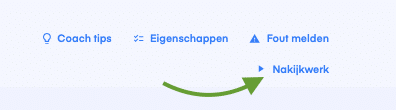
- Klik rechtsboven bij de opdracht op Nakijkwerk. Er opent een zijpaneel met dezelfde naam.
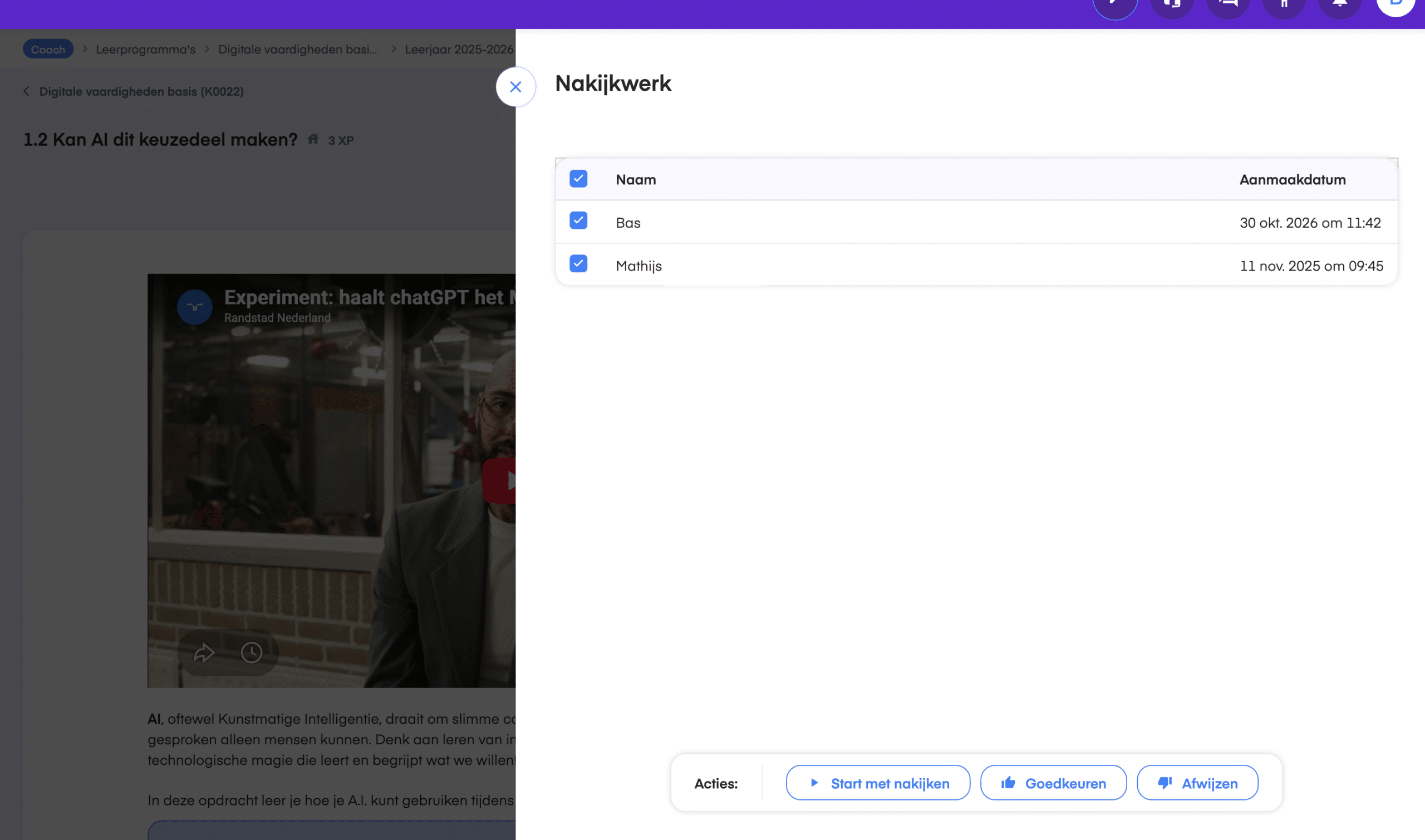
- In het zijpaneel zie je een tabel met de kolommen Naam en Aanmaakdatum. Elk ingeleverd exemplaar dat nog beoordeeld moet worden, staat op een eigen rij. Beoordeelde exemplaren staan er niet in.
- Vink de exemplaren aan die je wilt nakijken. Er is niets vooraf geselecteerd. Met het vakje in de kop van de tabel selecteer je alles in één keer.
- Onderaan verschijnt de balk Acties. Kies wat je wilt doen:
- Start met nakijken — je gaat één voor één door de geselecteerde exemplaren en beoordeelt ze zoals beschreven onder Nakijken en Beoordelen hieronder. Hier kun je ook feedback geven.
- Goedkeuren — je keurt alle geselecteerde exemplaren in één keer goed, zonder ze te openen. De deelnemer ziet bij de opdracht de melding ‘Opdracht goedgekeurd’.
- Afwijzen — je wijst alle geselecteerde exemplaren in één keer af, zonder ze te openen. De deelnemer ziet bij de opdracht de melding ‘Opdracht verbeteren’ en kan de opdracht aanpassen en opnieuw inleveren.
⚠️ Let op
Met Goedkeuren en Afwijzen beoordeel je alle geselecteerde exemplaren direct. Er volgt geen bevestigingsvenster en je kunt hier geen feedback meegeven. Controleer daarom goed welke rijen je hebt aangevinkt. Wil je feedback geven? Kies dan Start met nakijken.
Zodra je klaar bent, zie je een groene melding en verdwijnen de beoordeelde exemplaren uit het paneel. Is er niets om na te kijken? Dan zie je in het zijpaneel de melding ‘Er zijn (nog) geen na te kijken opdrachten’.
Is het zijpaneel smal? Dan zie je onder Acties alleen iconen: de afspeelknop staat voor Start met nakijken, de duim omhoog voor Goedkeuren en de duim omlaag voor Afwijzen.
Nakijken
Klik op ‘Alles nakijken’ of begin bij een losse opdracht. Tijdens het nakijken biedt het ticketsysteem een overzichtelijke werkbalk:
Bovenin zie je knoppen voor goedkeuren, afkeuren, feedback geven en doorgaan naar de volgende opdracht.
Onderin het scherm vind je dezelfde knoppen, plus eventuele opmerkingen, kwalificaties, en eerdere versies.
Je kunt aangeven dat je na beoordeling direct wil doorgaan naar de volgende opdracht.
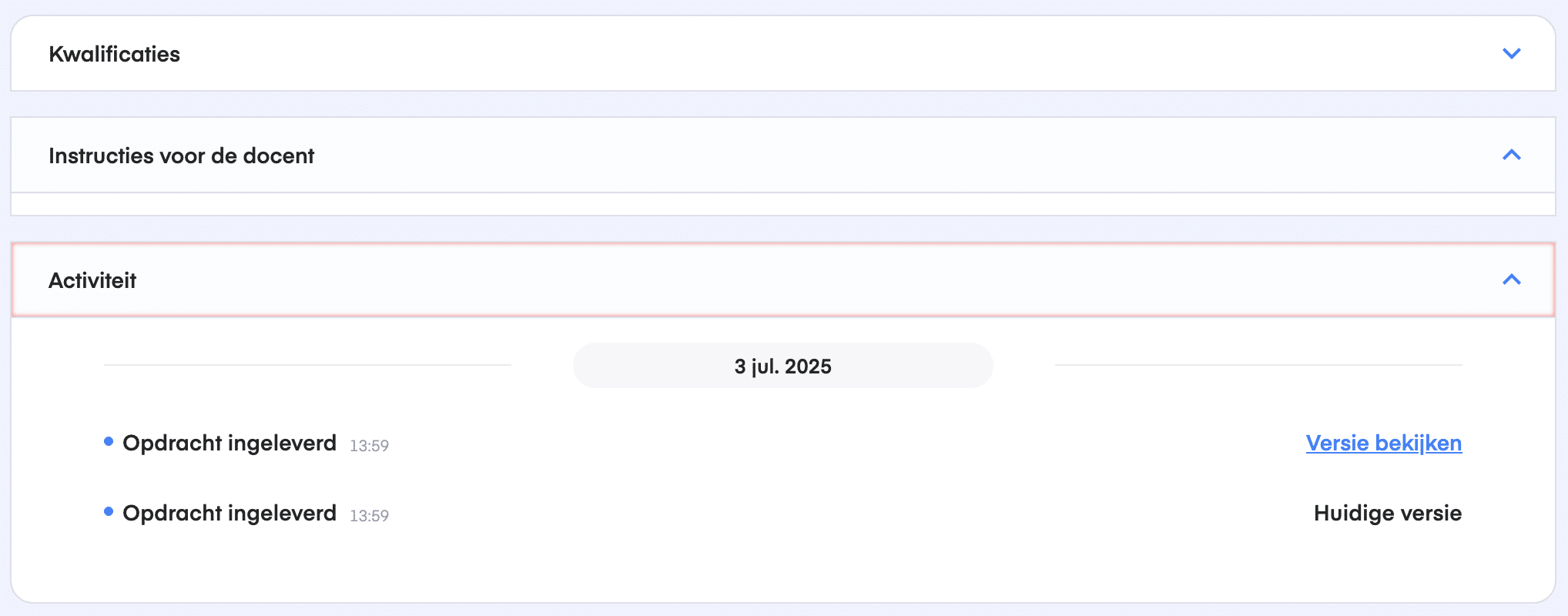
De activiteitengeschiedenis toont wanneer de opdracht is ingeleverd, eerdere versies, gedeeld werk en communicatie met de deelnemer.
De tekst van de opdracht zie je rechts, precies zoals de deelnemer die heeft gezien — inclusief media. Je kunt deze weergave aanpassen met de schuifknop ‘Toon opdrachtomschrijving’ linksboven de opdracht.
Met de knop ‘Volgende’ blader je door het ingeleverde werk. Je kunt eventueel het bestand downloaden.

Beoordelen
Bij het beoordelen gebruik je de informatie uit de opdracht én de gekoppelde leerdoelen:
Bekijk het tabblad ‘Kwalificaties’ als basis voor je beoordeling.
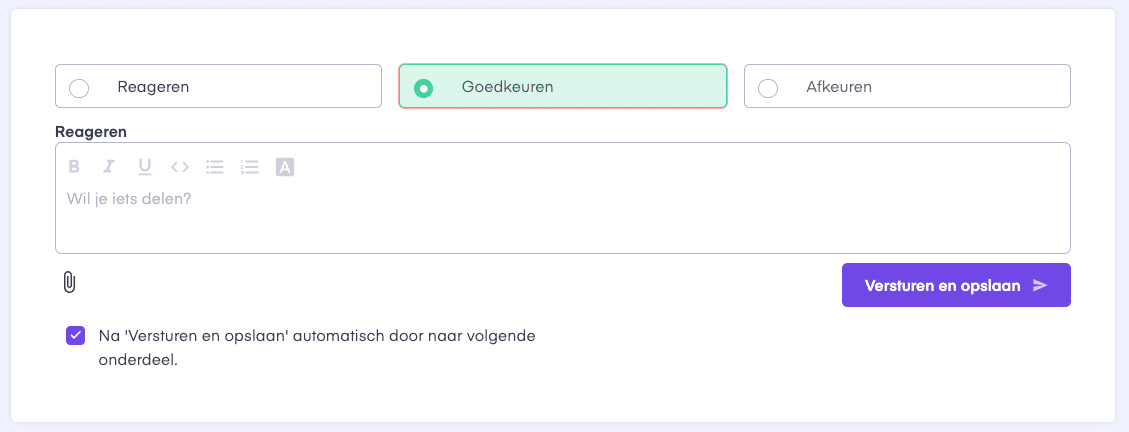
Geef optioneel feedback onderaan de pagina.
Kies Goedkeuren of Verbeteren en klik vervolgens op ‘Versturen en opslaan’.
Je kunt daarna kiezen om de beoordeling nog te wijzigen, of deze definitief te voltooien.
Zodra je klaar bent met het nakijken van je geselecteerde opdrachten, keer je automatisch terug naar het overzicht.
Eerdere versies bekijken
Wanneer een opdracht opnieuw wordt ingeleverd na afkeuring, kun je eerdere versies raadplegen:
onder de tab ‘Activiteit‘ zie je alle versies terug.
Je kunt feedback en antwoorden van eerdere inzendingen bekijken en vergelijken met de nieuwe versie.
Weergave voor de deelnemer
De deelnemer ziet jouw beoordeling en eventuele feedback terug in zijn of haar omgeving:
De status (goedgekeurd of afgekeurd) wordt direct getoond.
Feedback is zichtbaar via de knop ‘Opmerkingen’ bij de opdracht.
Is de opdracht afgekeurd? Dan kan de deelnemer een aangepaste versie inleveren. De status verandert dan automatisch weer naar ‘Ingeleverd’.
Veelgestelde vragen
Er staat een slot op het uitvoeren van acties. Hoe kan dit?
Waarschijnlijk heb je geen geldig abonnement. Lees in dit artikel hoe dit geregeld is.
Zijn er antwoordmodellen beschikbaar?
Nee. Er is niet één juist antwoord. Beoordeling is gebaseerd op leerdoelen en werkprocessen. Sommige opdrachten bevatten wel een docentinstructie met handvatten.
Waarom zie ik mijn eerdere beoordelingen niet in de steekproef?
De steekproef is een onafhankelijk beoordelingsmoment. Je eerdere beoordelingen worden bewust niet getoond. Lees meer over de steekproef in dit artikel.
Moet ik eerst nakijken voordat een deelnemer XP-punten ontvangt?
Nee. XP’s worden automatisch toegekend bij inlevering. Wordt de opdracht later afgekeurd, dan worden de XP’s weer afgetrokken.
Een deelnemer zegt een opdracht te hebben ingeleverd, maar ik zie niets in mijn nakijkwerk. Wat nu?
Controleer de volgende punten:
- Is de deelnemer daadwerkelijk aan jou gekoppeld voor dit leerprogramma? Zie Gekoppelde deelnemers beheren.
- Vraag de deelnemer te bevestigen dat de opdracht echt definitief is ingeleverd, en niet alleen tussentijds opgeslagen.
- Ververs je overzicht ‘Mijn nakijkwerk’.
Deze tekst kan mogelijk (deels) gegenereerd zijn met AI.