
Op de online lesmethode heb je de mogelijkheid om feedback te geven op een opdracht van een student, waar de student vervolgens ook weer op kan reageren. Op deze manier kun je het gesprek aangaan met de student over eventuele verbeteringen aan de opdracht. Deze gesprekken vind kun je bekijken en beheren in het overzicht ‘In behandeling’.
Waar vind ik dit overzicht?
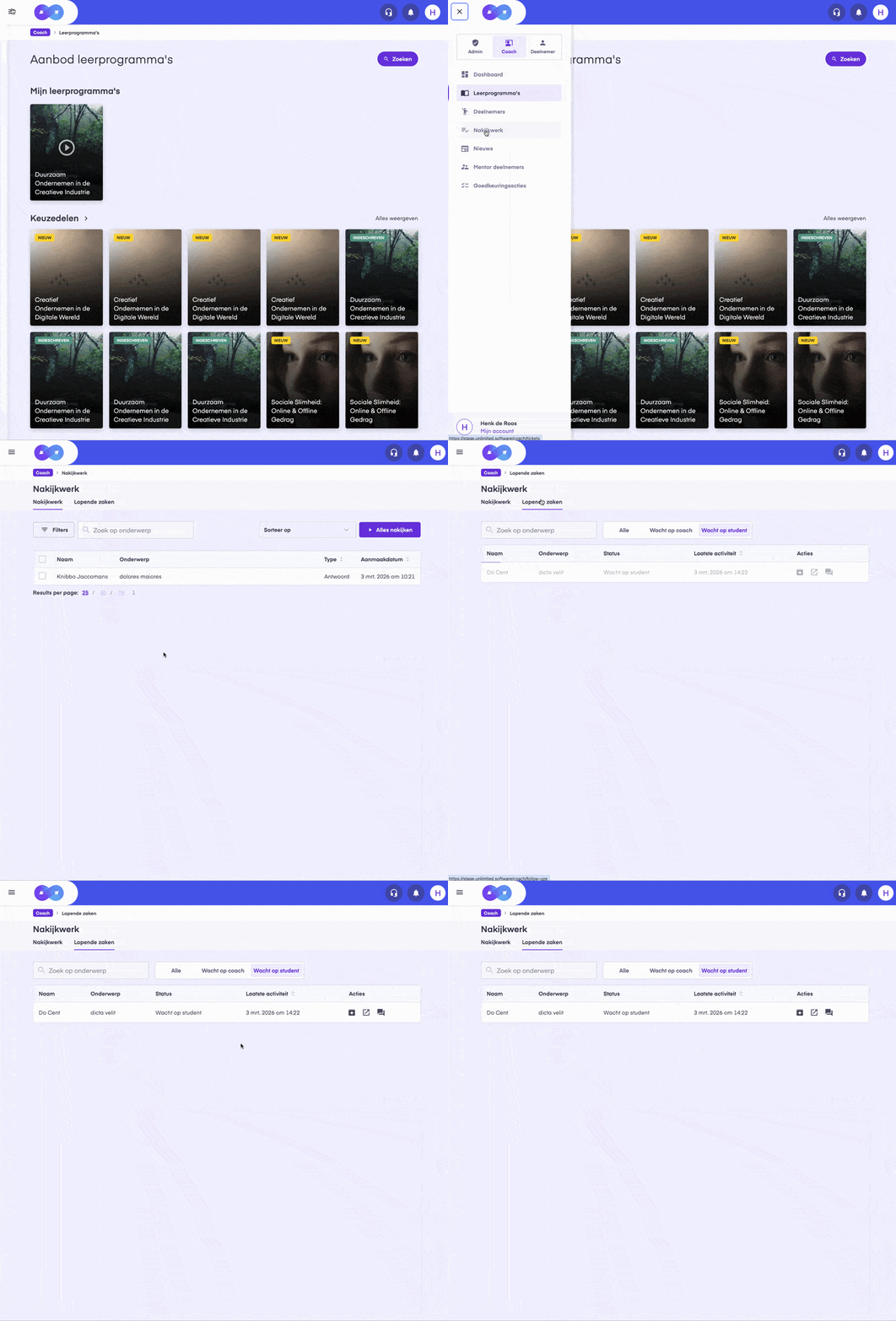
Als je naar ‘Nakijkwerk’ gaat, bijvoorbeeld via het menu dat je ziet als je linksboven op de drie streepjes klikt, zie je twee tabjes, namelijk ‘Nakijkwerk’ en ‘In behandeling’.
In je nakijkwerk zie je alle opdrachten die je nog niet hebt beoordeeld voor je studenten.
In ‘In behandeling’ zie je feedback die je hebt achtergelaten bij studenten, en hun eventuele reacties daar op.
Opdrachten in behandeling bekijken
Je kunt een opdracht van een student op verschillende manieren vinden.
- Via je nakijkwerk
- Door een specifieke student op te zoeken en naar het overzicht van diens voortgang te kijken.
In beide gevallen kun je vervolgens de opdracht open klikken en die beoordelen met ‘Verbeteren’ of ‘Goedgekeurd’. Je ziet een vak waar je commentaar kunt achterlaten. Als je dit doet, verschijnt het vervolgens in het tabje ‘In behandeling’.
Je ziet bij je opdrachten in behandeling dat je kunt filteren op ‘Alle’, ‘Wacht op coach’ en ‘Wacht op student’. In beginsel krijg je alle opdrachten te zien waar je gesprekken met een student hebt. Als je filtert op ‘Wacht op coach’ zie je alleen de berichten waar de studenten op hebben gereageerd. Als je filtert op ‘Wacht op student’ zie je jouw eigen berichten waar je nog geen reactie op hebt gehad. Als er nieuwe reacties zijn van een student krijg je ook een notificatie. Als je een collega-coach hebt gekoppeld kan die ook meekijken en deelnemen aan het gesprek.

Reageren en beheren
Vervolgens kun je beslissen wat je met het gesprek gaat doen. Aan de rechterkant zie je drie symbooltjes.


Archiveren
Hiermee verwijder je het gesprek uit je lopende zaken zonder er iets mee te doen. Wil je er toch nog op reageren? Zoek dan de opdracht weer op via de student (of je nakijkwerk) en laat een nieuwe reactie achter.

Antwoord openen in nieuw tabblad
Hiermee open je de opdracht van de student, zie je wat die heeft ingeleverd en kun je het gesprek voortzetten door onderaan op de balk ‘Activiteit’ te klikken

Activiteitenoverzicht openen
Hiermee open je het gesprek en kun je het voortzetten, zonder naar de opdracht te gaan.
Voor de student
De student ziet dat de opdracht is beoordeeld en kan deze vervolgens open klikken. Bovenaan staat een knop ‘Activiteit’ waar de student op kan klikken om het gesprek kan zien en erop kan reageren.