
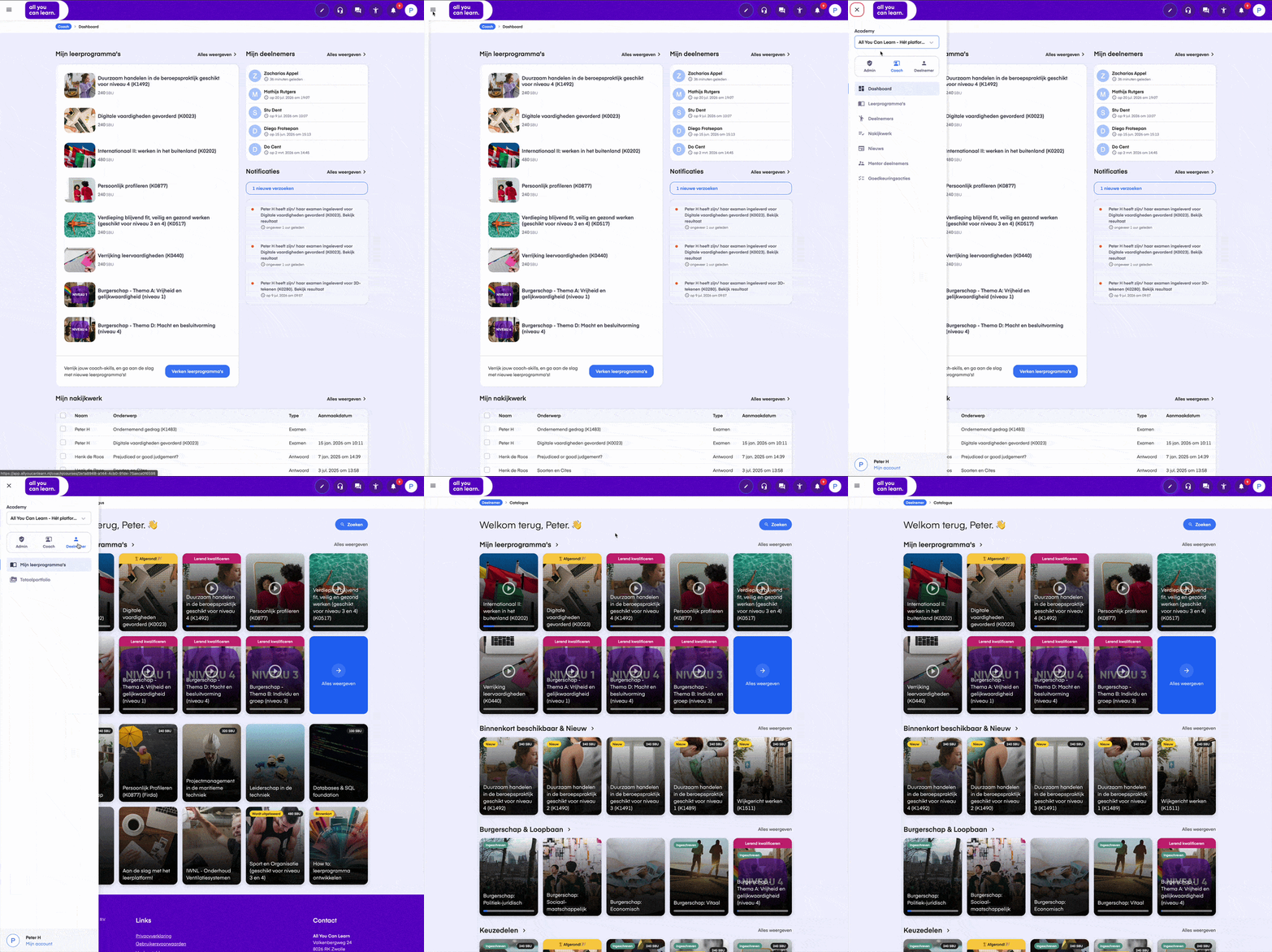
Bovenaan je scherm zie je altijd een menubalk staan, ongeacht of je in het hoofdscherm bent, of op een andere pagina. Deze menubalk ziet er bijvoorbeeld zo uit, maar kan ook een andere kleur of logo hebben. De menubalk heeft een aantal functies.

Het hoofdmenu
Links naast het logo vind je de knop om het hoofdmenu te openen. Deze knop ziet eruit als drie horizontale streepjes. Hier kun je wisselen tussen de coachomgeving, en de deelnemersomgeving. Ook is het mogelijk te navigeren naar ‘Mijn deelnemers’, ‘Mijn nakijkwerk’ of ‘Mijn leerprogramma’s. Deelnemers kunnen via dit menu hun totaalportfolio en de contactgegevens van hun mentor bekijken.
Terug naar het hoofdscherm
Wanneer je linksboven op het logo van je school klikt, keer je terug naar het hoofdscherm (home). Het hoofdscherm toont alle leerprogramma’s die jij geeft (als coach), of volgt (als deelnemer).
Support chat
Klik op het berichtenicoontje om een chat met de supportafdeling te starten. Je krijgt dan binnen kantoortijden contact met een supportmedewerker die je kan helpen met vragen of problemen. Buiten kantoortijden kan de chat widget je helpen door je te verwijzen naar artikelen met informatie in het Help Center.
Notificaties
Onder ‘Notificaties‘ kun je zien welke acties anderen hebben uitgevoerd. Van je deelnemers wanneer je coach bent, en van je coach wanneer je deelnemer bent. Je krijgt bijvoorbeeld een notificatie wanneer een deelnemer een nieuwe opdracht in heeft geleverd.
Het accountmenu

Wanneer je rechtsboven op jouw voorletter klikt, kun je verschillende (account)gegevens inzien en aanpassen. Bijvoorbeeld;
- Notificaties
- Mijn account
- Help Center
- Je abonnement
- Uitloggen